エアロフォンのオンラインレッスン Zoom設定と機材の接続方法

こんにちは、しゅうこです。

エアロフォンのオンラインレッスンに興味はあるけれど、機械の設定って難しそう…
何か特別な機材を準備しなきゃいけないのかな?
そんな不安や疑問を抱えていませんか?
私は現在、島村楽器のデジタル管楽器サロンで、片道1時間半の道のりを考慮して「月2回のオンラインレッスン(30分×2)」と「月1回の教室での対面レッスン(60分×1)」を組み合わせて受けています。
今回は、オンラインレッスンを快適に受けるためのZoomの必須設定や、機材なしで始める方法、さらに一歩進んでオーディオミキサーを接続する具体的な手順まで、私の実体験を交えて詳しくご紹介します。
※当ページのリンクには広告が含まれています
目次
【必須】音が途切れない!Zoomの音楽用設定2つのポイント
島村楽器をはじめ、多くのオンラインレッスンでは「Zoom(ズーム)」が使われています。
まずはZoomアプリをスマホやPCにインストールしておきましょう(アカウントを作らなくても、先生から送られてくるURLをクリックするだけでレッスンは受けられます)。
エアロフォンの音を綺麗に先生に届けるための重要な設定が2点あります。
これをしておかないと、Zoomがエアロフォンの演奏を「不快なノイズ(雑音)」と勘違いして、音が途切れ途切れになってしまいます。
ポイント1:アプリの設定で「オリジナルサウンド」を有効にする
レッスンが始まる前に、まずはZoomアプリ自体の設定を変更します。
- Zoomアプリを開き、設定(歯車マーク)をクリック
- 「オーディオ」の項目を選択
- オーディオプロフィールの中から、「ミュージシャン用のオリジナルサウンド」にチェックを入れて有効にする
ポイント2:通話画面で「オリジナルサウンド」をオンにする
先生から送られてきたURLからZoomのミーティングに入室したら、以下を確認します。
- 自分が映っている通話画面を確認
- 画面の端にある「ミュージシャン用のオリジナルサウンド:オフ」という表示をクリック
- 表示が「オン」に切り替われば、設定完了
「Zoom 音楽設定」などで検索すると、写真付きで丁寧に解説してくれているサイトもたくさんあるので、迷ったときは調べてみてください。

【機材なし】Zoomとエアロフォンだけでレッスンを受ける方法
「いきなり周辺機材を買い揃えるのはハードルが高い…」という方も安心してください。
周りに多少の音を出しても大丈夫な環境であれば、追加の機材がなくてもレッスンを受けることができます。
接続の手間は一切なし!
この場合、追加の配線は一切不要です。エアロフォンのスピーカーから出る音と、ご自身の話し声を、スマホやPCに内蔵されているマイクがひろってくれます。
私は後述するGO:MIXER PRO-Xを接続してレッスンを受けていますが、先生側はレッスン室でiPadとエアロフォンだけでレッスンをしています。
ZOOMの「オリジナルサウンド」の設定ができていれば、会話も演奏も大きなストレスなくレッスンできています。
【高音質】オーディオミキサーを接続してレッスンを受ける方法
自宅では大きな音を出せないという方には、オーディオミキサーを使ったセッティングが非常に便利です。
私はRoland社の「GO:MIXER PRO-X(ゴーミキサー プロエックス)」をWindowsのノートPCに接続してレッスンを受けています。
(※PC接続はメーカー保証対象外となりますので、詳細は下記の関連記事を参考にしてください)
もちろん、iPhoneやiPad、Androidスマホにも簡単に接続できます。
ここからは、GO:MIXER PRO-Xを使った具体的な接続パターンを3つ解説します。
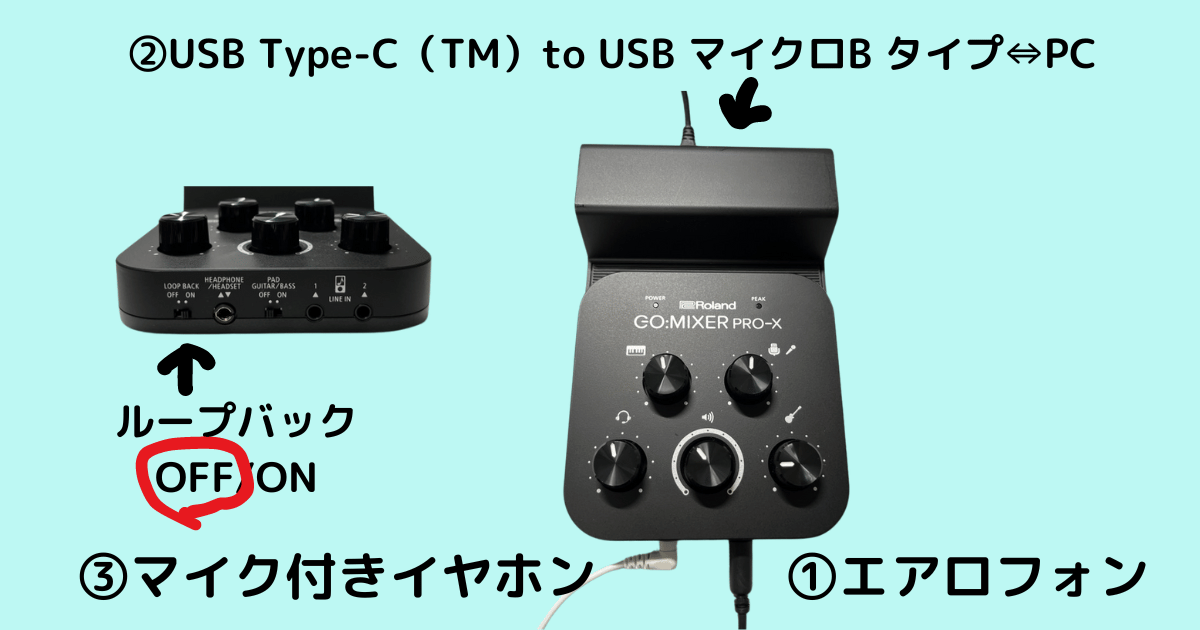
パターンA:エアロフォンのみをシンプルに接続する
まずは、基本となるエアロフォンだけをミキサーに繋ぐ手順です。
1. エアロフォンとミキサーを接続: エアロフォンの「PHONES端子」と、GO:MIXERの「LINE 1」を3極ステレオミニプラグケーブル(別売り)で接続します。
2. ミキサーとPC(またはスマホ)を接続: GO:MIXERに付属しているUSBケーブルを使い、PCやスマホに接続します(電源は接続先から自動で供給されます)。
3. マイク付きイヤホン: GO:MIXERの「HEADSET端子」に、マイク付きイヤホン(またはヘッドセット)を差し込みます。
4. 電源: エアロフォンの電源を入れる。
5. ループバックを「OFF」にする: これをオンにしてしまうと、先生側の声や音がハウリングするので、必ずオフにしておきましょう。
パターンB:メトロノームや外部音源(スマホなど)も一緒に接続する
レッスン中、メトロノームのリズムに合わせたり、伴奏音源を再生しながら演奏したい場合の手順です。
エアロフォンとスマホをBluetoothで接続して曲を流す方法が一番手軽ですが、熱中して演奏している最中に無線が途切れると、悲しいです。
有線でしっかり繋ぎたいときの手順です。
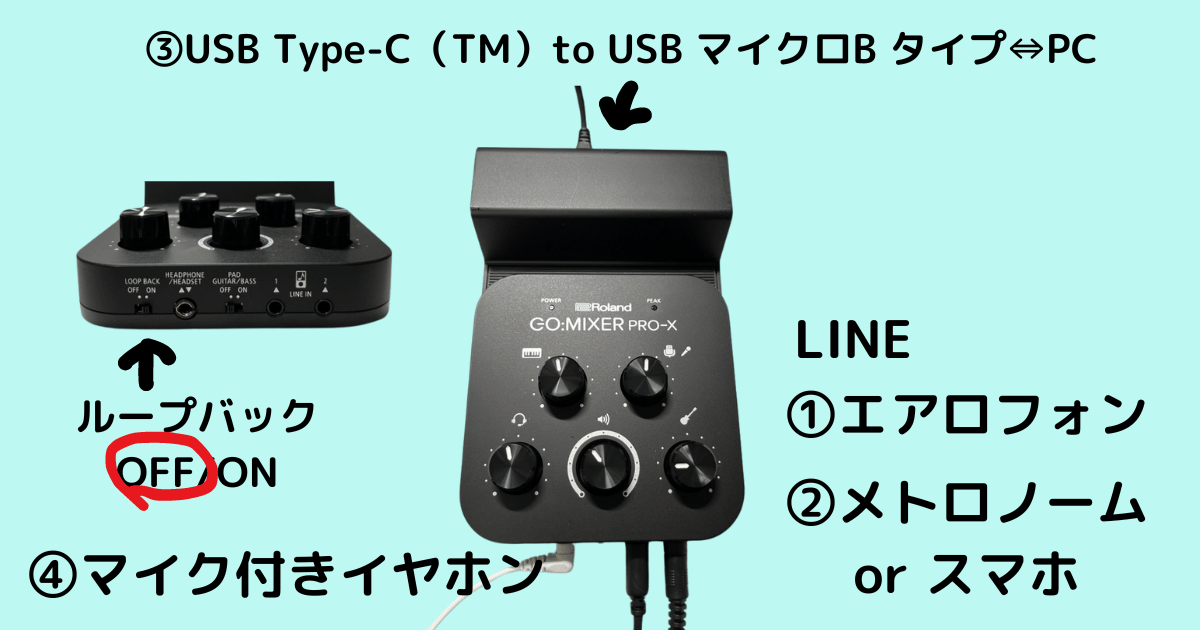
1. エアロフォンとミキサーを接続: エアロフォンの「PHONES端子」とGO:MIXERの「LINE 1」を3極プラグで接続する。
2. 外部音源を接続: GO:MIXERの「LINE 2」に、外付けメトロノームのPHONES端子(または音源用のスマホ)を3極プラグで接続する。
3. ミキサーとPC(またはスマホ)を接続: GO:MIXERに付属しているUSBケーブルを使い、PCやスマホに接続する(電源は接続先から自動で供給されます)。
4. マイク付きイヤホン: GO:MIXERの「HEADSET端子」に、マイク付きイヤホン(またはヘッドセット)を接続する。
5. 電源: エアロフォンの電源を入れる。
6. ループバック: 「OFF」にする。
パターンC:エアロフォンを「Instrument(楽器)端子」に接続する
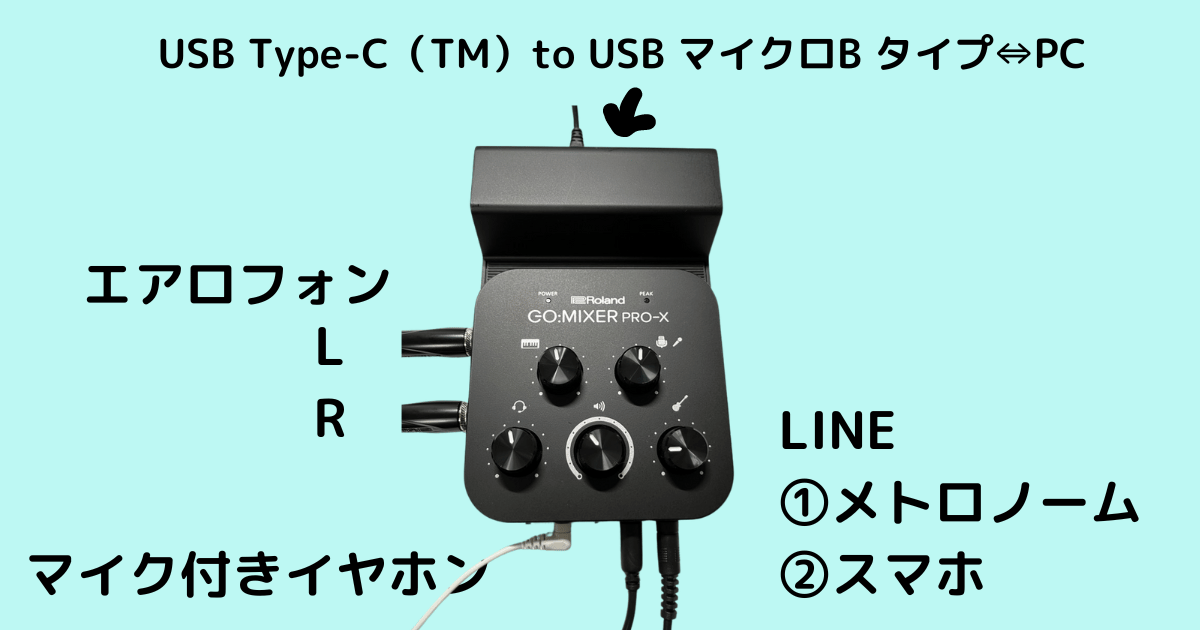
エアロフォンをGO:MIXER PRO-Xの側面にある「INSTRUMENT端子」(標準ジャック)に接続する方法もあります。
この繋ぎ方をすると、正面の「LINE 1」と「LINE 2」の2つの端子が丸ごと自由に空くことになります。
そのため、「LINE 1にメトロノーム」「LINE 2に音源再生用のスマホ」を同時に、別々に有線接続するといった使い方ができるようになります。
\ コンパクトでおすすめ /
【私の試行錯誤】音声入力の悩み:ヘッドセットか、マイク付きイヤホンか
GO:MIXER PRO-Xを使った高音質プランを進める上の悩むポイントは、「自分の会話の声をどうやって入力するか」です。
オーディオミキサーをスマホやPCに接続すると、端末側の内蔵マイクは自動的にオフになってしまいます。
そのため、声を入力するためのマイクをミキサー側に繋ぐ必要があります。
選択肢は大きく分けて2つあります。
選択肢1:HEADSET(ヘッドセット)端子を使用する
頭から被るヘッドセットを使う方法ですが、私は以下の理由で断念しました。
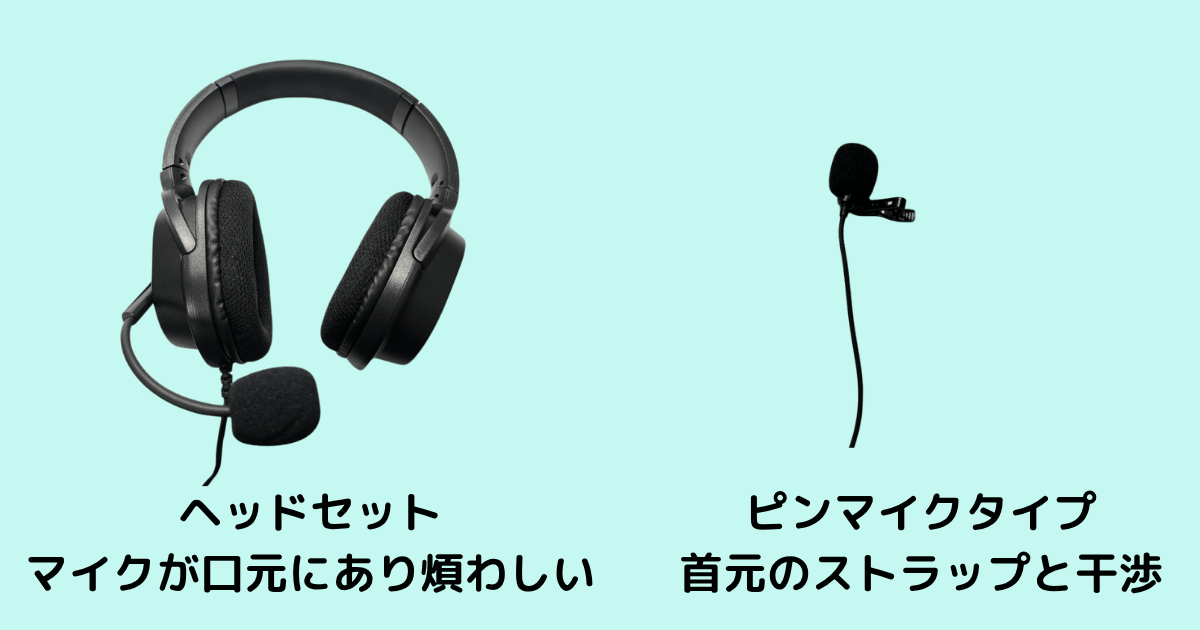
- マイクが邪魔: コールセンターやオンライン英会話で使うような、口元までマイクが伸びているタイプは、エアロフォンのマウスピースをくわえるときにマイクが煩わしく感じます。
- 安価なものは音質が物足りない: 数千円の安価なヘッドセットは会話専用に作られているため、音質があまりよくないので、音楽のレッスンには向いていません。
- 高音質なものは無線(Bluetooth)が多い: 音質が良いヘッドセットはワイヤレスタイプが多いのですが、エアロフォンはヘッドホンとのBluetooth接続ができません。
選択肢2:MIC(マイク)端子を使用する
ミキサーの側面にあるマイク端子に、カラオケのようなダイナミックマイクや、配信者が使うコンデンサーマイク、あるいは胸元につけるピンマイク(ラベリアマイク)を繋ぐ方法です。
月2回のオンラインレッスンのためだけに、重いマイクアームを部屋に設置するのは大がかりすぎるな…と思い、購入には至りませんでした。
ピンマイクは、高価なうえに、ストラップと干渉しやすいです。
結論:私がたどり着いた「マイク付きイヤホン」スタイル
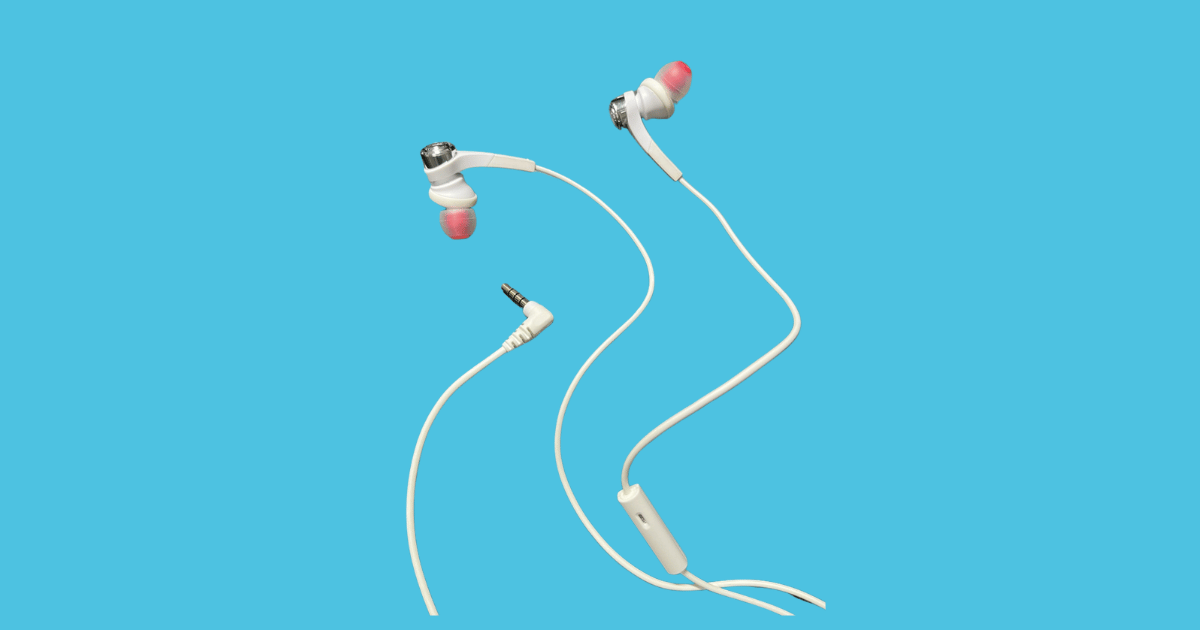
色々と試行錯誤した結果、私は現在、10年ほど前に約5,000円で購入したaudio-technica(オーディオテクニカ)の「CKS55Xi」(現在は生産終了)という、マイク付きの有線イヤホンを使用しています。
楽器の音もしっかり綺麗に聴こえますし、マイクがケーブルの途中に付いているので、マウスピースをくわえる邪魔にもなりません。
ただ、そのまま演奏の姿勢をとるとマイクが口元から少し離れてしまうので、先生と会話をするときは、手でマイクを口元に近づけて、はっきりと大きな声で話すことを心がけています。
配信活動などを本格的にする予定がなければ、オンラインレッスンはこれだけで十分快適です。
\ ホワイトもかっこいい /
まとめ
エアロフォンのオンラインレッスンを受けるための、具体的な設定と接続方法をご紹介しました。
- 音がしっかり出せる環境なら: 追加機材はゼロ!Zoomの「オリジナルサウンド」を設定して、エアロフォンだけで今すぐ始められます
- 自宅で音を出せない環境なら: 「GO:MIXER PRO-X」などのオーディオミキサーを導入して、イヤホン越しにクリアな音でレッスンを受けましょう
ヘッドホンやイヤホンは、家電量販店などで実際に聴き比べて選ぶのがおすすめです。
「機材とか設定が難しそう」という理由だけで諦めてしまうのは、本当にもったいないです!
この記事をきっかけに、オンラインレッスンのハードルが少しでも下がって、「一度受けてみようかな!」と思える方が一人でも増えたら嬉しいです。