エアロフォンのユーザーシーン登録 移調した音色の保存法(移調あり)

こんにちは、しゅうこです。
エアロフォンで曲を切り替えるたびに、音色を選んで、さらにトランスポーズ(移調)の設定画面を開いて……と、ボタンを何度も操作するのを少し面倒に感じたことはありませんか?

移調(トランスポーズ)ってそんなに使う機会ある?
そう思った方もいるかもしれませんね。でも、お気に入りの曲を練習するとき、音色だけでなく「その曲にぴったりの調」もセットでパッと呼び出せたら、ぐっと演奏に集中できます。
エアロフォンAE-20には、移調した状態のままお気に入りの音色をユーザー・シーンとして保存しておける、便利な機能があります。
この記事では、AE-20の取扱説明書やソング&ガイドブックの内容をもとに、移調ありのユーザー・シーン登録を10ステップで分かりやすく紹介します。ぜひ最後まで読んでみてくださいね。
なお、移調を含まない基本のユーザー・シーン登録をまだ確認していない方は、先にこちらの記事を読んでおくとスムーズです。
※当ページのリンクには広告が含まれています
目次
なぜ移調ありのユーザー・シーン登録が便利なの?
まずは、なぜ移調ありの登録が便利なのか、私の体験を交えてお話ししますね。
エアロフォンは、ボタン操作で簡単にトランスポーズ(移調)ができるのが大きな魅力のひとつです。
私がエアロフォンを始めたばかりのころは、主にアルトサックスの音色を使っていました。レッスンでも基本はアルトサックスばかりで、たまにテナーサックスを吹くくらいでした。
教本も楽譜も、すべてアルトサックス用のものを使っていました。ひとつの音色に集中するのも楽しいのですが、そうすると意外と他の素敵な音色を使う機会が減ってしまいます。
そんなとき、以前ブログでも紹介した音楽イベント「ラ・フォル・ジュルネ TOKYO 2024」のローランドブースで、中村有里さんの素晴らしい演奏を聴く機会がありました。いろいろな音色を自在に操る演奏に刺激を受けて、「サックスの音色ばかりではもったいない、もっと色々な楽器の音色を楽しまなきゃ」と思ったのです。
そこで、久しぶりに付属の「ソング&ガイドブック」を引っ張り出して、練習を始めることにしました。
ソング&ガイドブックの曲は移調がいっぱい
「エアロフォンAE-20 ソング&ガイドブック」には、魅力的な名曲が11曲収録されています。実は、それぞれの曲が演奏しやすいように、異なる音色とトランスポーズがセットで指定されているのが特徴です。
たとえば「G線上のアリア」を吹くときは、音色「バイオリン・ビブラート1」を、もともとの調設定「0(C)」から「+1(C♯)」にトランスポーズして演奏します。
もし、直前まで+3(E♭)のサックスの音色で別の曲を練習していたとしたら、次のような手間が発生します。
- つまみを回してバイオリンの音色に変更する
- メニューから移調設定を開いて「+1」に変更する
さらに、その後に「君をのせて」を練習しようと思うと、今度は音色を「パンフルート」に切り替えて、調設定を「ー1(B)」に設定し直す必要があります。
このように、曲を切り替えるたびにボタンを何度も押して設定を変えるのは、少し面倒ですよね。
この「音色の切り替え」と「移調の設定」をまとめて呼び出せるようにするのが、今回ご紹介する移調ありのユーザー・シーン登録なのです。
\ 練習の幅が広がるAE-20の教則本はこちら /
移調ありのユーザー・シーン登録のやり方(10ステップ)
ここからは、実際の登録手順を順番に見ていきましょう。
前回ご紹介した移調なしのユーザー・シーン登録では、特定の音色を一時的にトランスポーズしても、その移調データまでは保存されません。
トランスポーズした状態のままワンタッチで呼び出せるようにするには、登録のときに簡単なひと手間を加える必要があります。具体的な手順を追って、一緒にやってみましょう。
バイオリンを+1に移調して登録する手順
今回は例として、ソング&ガイドブックの「G線上のアリア」用に、バイオリンの音色を「+1」に移調した状態で、ユーザーバンクの「U03-02」に登録する手順を解説します。
- 本体の「移調設定切替」が「シーン」に設定されているか確認してください。ここが「システム」になっていると、この「Scene Transpose」での変更が反映されません。
- 「移調設定切替」は、電源を入れたあとに「MENU」ボタンを押し、「+」ボタンを1回押すと画面に表示されます。
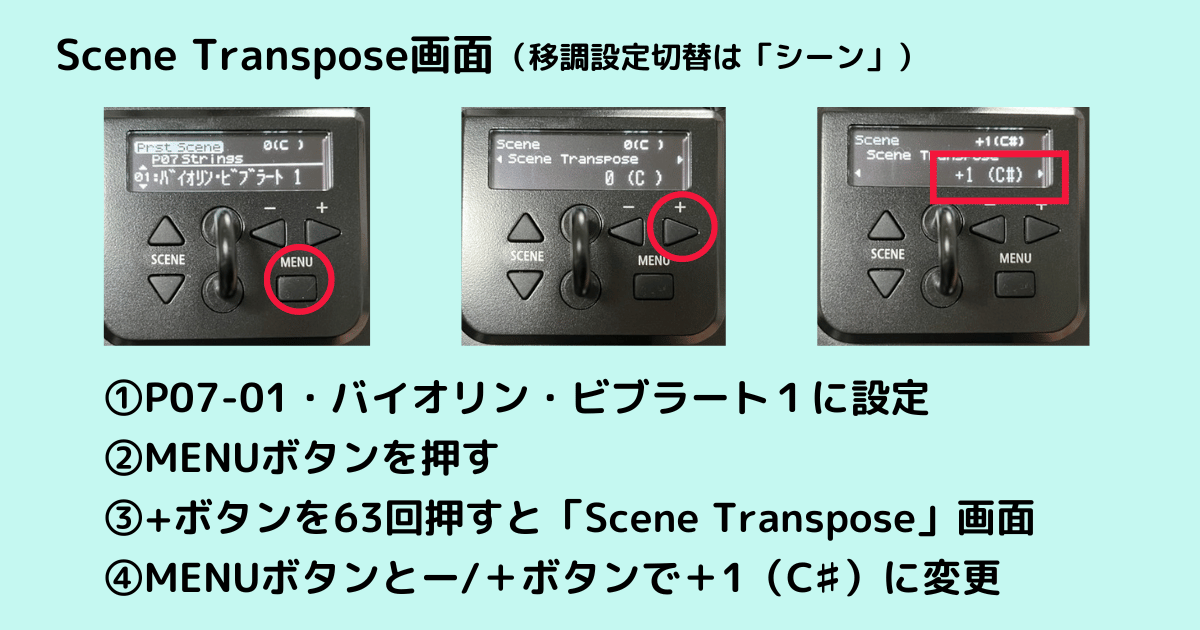
- 「SCENE CATEGORY」つまみと「SCENE(△▽)」ボタンで、「P07-01 バイオリン・ビブラート1」に設定します。
- 「MENU」ボタンを押します。
- 「+」ボタンを63回押すと、「Scene Transpose」画面が表示されます。
- 「ー / +」ボタンで、調の設定を「+1(C♯)」に変更します。
- 「+」ボタンを押したままにすると、62番目の「Scene Volume」で一度止まります。そこからもう1回押すと「Scene Transpose」です。こちらの方が早くて便利ですよ。
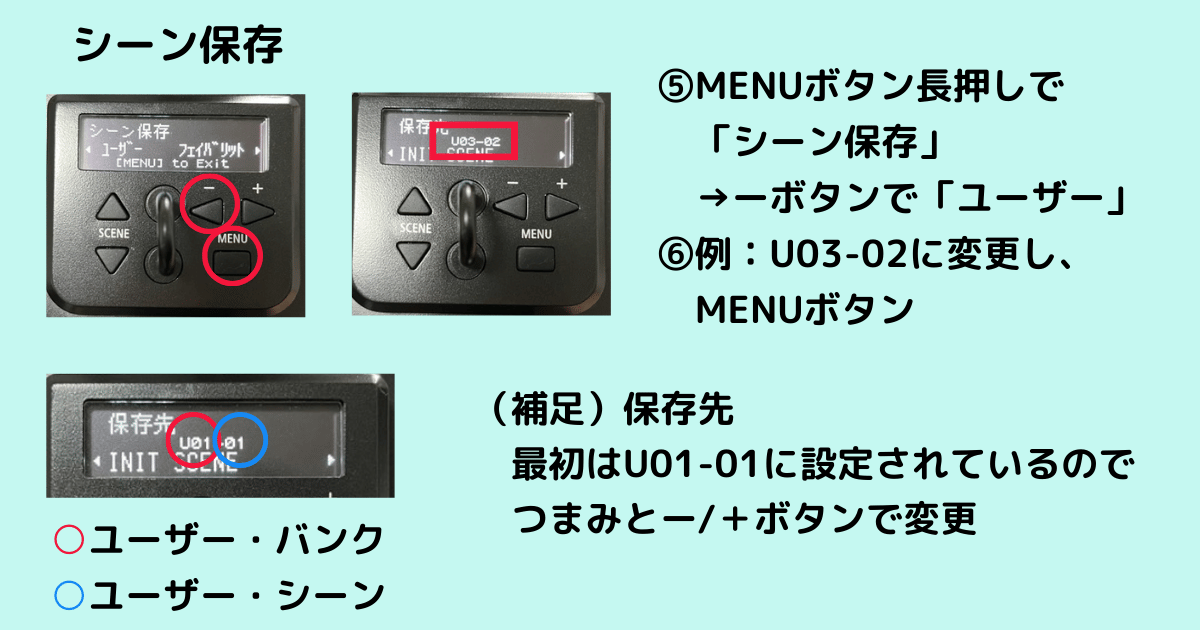
- 「MENU」ボタンを長押しすると、「シーン保存」画面に移ります。「ー」ボタンを押して、保存先に「ユーザー」を選びます。(最初は「U01-01 INIT SCENE」と表示されます)
- 今回は「U03-02」に保存したいので、「SCENE CATEGORY」つまみと「ー / +」ボタンで表示を「U03-02」に合わせ、「MENU」ボタンを押します。
- 「名前を変更しますか?」と表示されるので、「+」ボタンを押して「はい」を選びます。
- 文字入力画面になります。元の音色名「Violin Vib 1」を、移調してあるとひと目で分かるように「Violin Vib +1 C♯」などに変更し、「MENU」ボタンを押します。
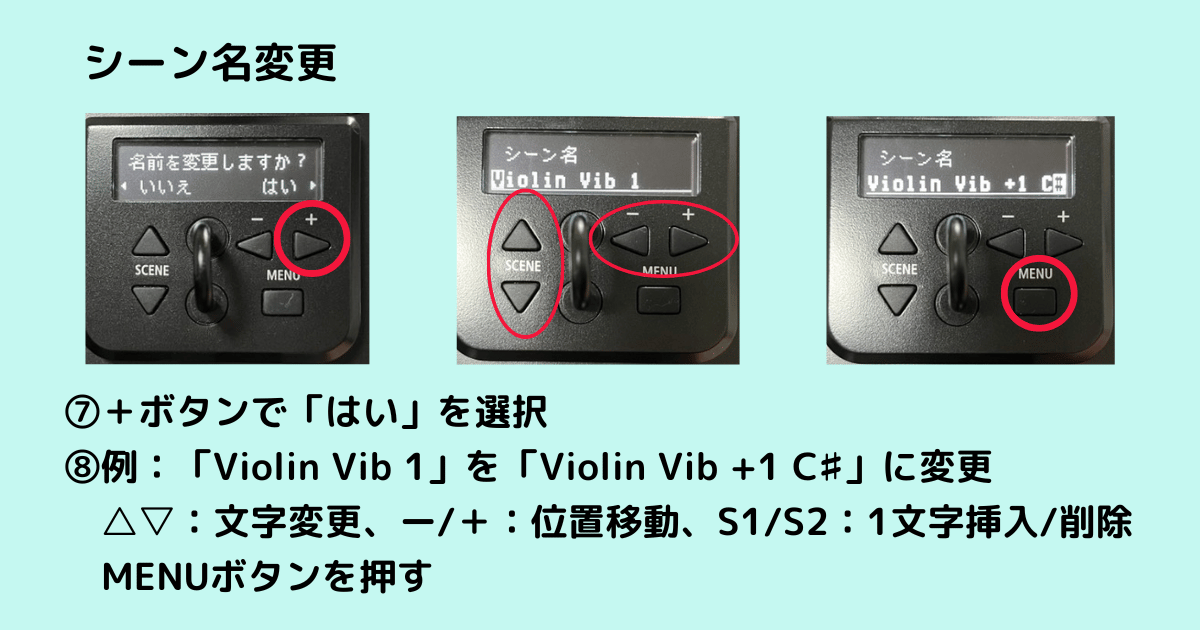
- SCENE(△▽)ボタン:文字の種類を変更します(A〜Z、a〜z、0〜9、各種記号、スペース。ひらがな・カタカナは使えません)。
- ー / + ボタン:カーソルを左右に移動します。
- S1 / S2 ボタン:1文字の挿入・削除を行います。
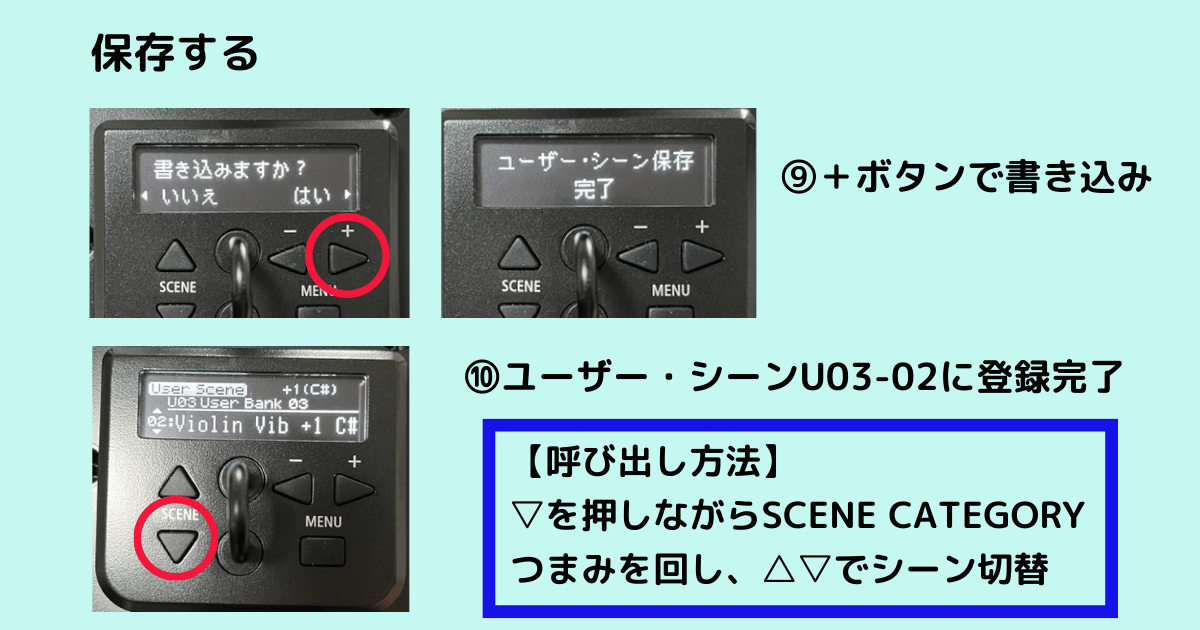
- 「書き込みますか?」と表示されたら、確認して「+」ボタンで「はい」を選びます。
- 完了の表示が出れば、「U03-02」への登録は完了です。お疲れさまでした。
操作に慣れるために、もう一曲分やってみましょう。
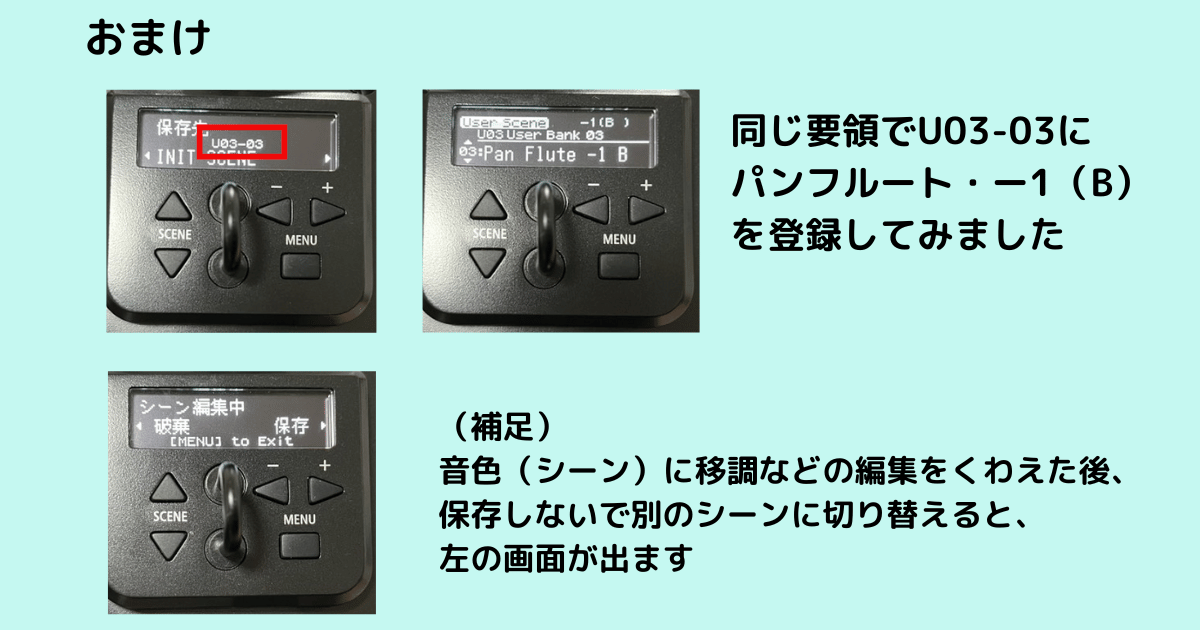
ソング&ガイドブックの「君をのせて」の練習用に、「P08-03 パンフルート」を移調設定「ー1(B)」にした状態で「U03-03」に登録してみてください。先ほどの①〜⑩とまったく同じ手順で登録できますよ。
登録したユーザー・シーンの呼び出し方
登録できたら、さっそく呼び出して吹いてみましょう。呼び出しの操作もとてもシンプルです。
- 「SCENE(▽)」ボタンを押したまま「SCENE CATEGORY」つまみを回すと、プリセットから「ユーザー・シーン」の画面に切り替わります。
- そのあとは「SCENE(△▽)」ボタンを押すだけで、登録したシーン(U03-01、U03-02、U03-03など)を順番に切り替えられます。
切り替えるときの、ちょっとしたコツも覚えておくと便利です。
- 「▽」ボタンを押したままつまみを回すと、ユーザー・バンク(U01、U02、U03…)のグループごと切り替えられます。
- 「▽」ボタンを押さずにつまみを回すと、通常のプリセット・シーンに戻ります。
登録したシーンが増えてきたら、専用アプリで曲名や音色を一覧管理すると、さらに見やすく整理できます。
\ スタイリッシュな新色AE-20Wも人気です /
まとめ
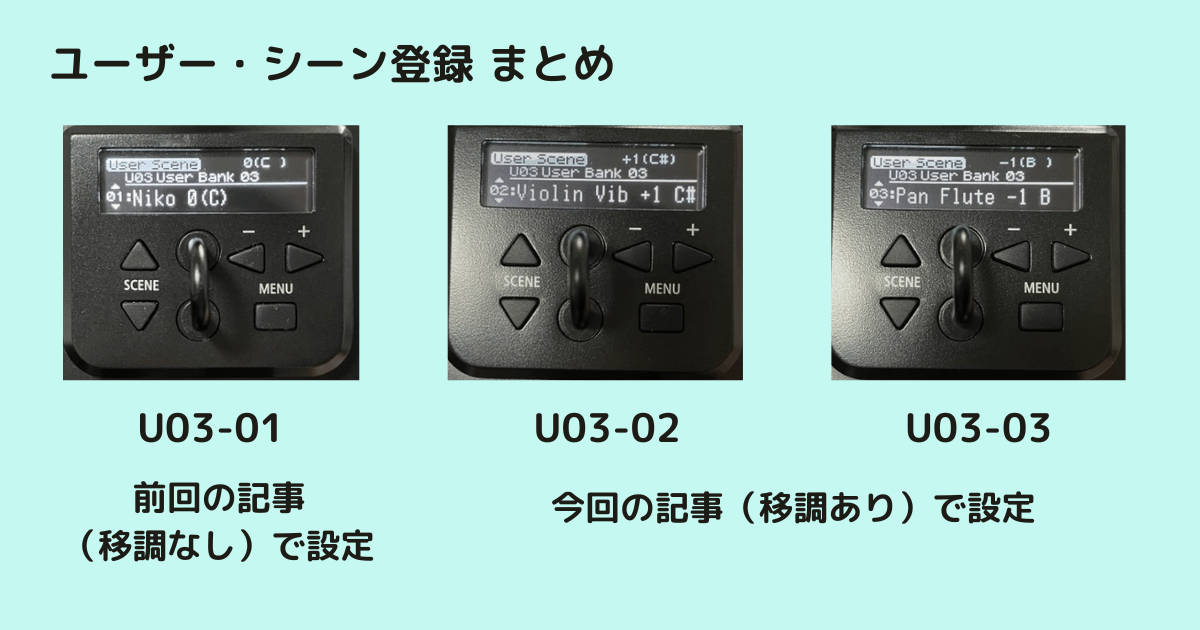
最後に、今回登録した内容を整理しておきますね。これで私のユーザーバンク「U03」には、次のような練習セットができました。
| 登録先 | 音色 | 移調設定 | 曲名 |
|---|---|---|---|
| U03-01 | 二胡 | 0(移調なし) | (前回の記事で登録) |
| U03-02 | P07-01 バイオリン・ビブラート1 | +1(C♯) | G線上のアリア |
| U03-03 | P08-03 パンフルート | ー1(B) | 君をのせて |
一番初めは登録に時間がかかるかもしれませんが、何回かやると慣れて、サクサク登録できるようになります。
曲ごとに最適な音色と移調がワンタッチで呼び出せるようになると、日々の練習がものすごく快適で楽しくなりますよ。
ぜひお気に入りの組み合わせを見つけて、ユーザー・シーン登録を活用してみてくださいね。