Aerophone Pro Editorの使い方③ LIBRARIANで曲名と音色を紐づける
こんにちは、しゅうこです。
AE-20(AE-30)と連動する無料アプリ「Aerophone Pro Editor」の魅力を紹介するシリーズ。
FAVORITE画面に続いて、今回はLIBRARIAN(ライブラリアン)画面の使い方です。

曲名と音色(シーン)を一緒に登録できたら便利なのにな……
その機能、あるんです。LIBRARIAN画面を使えば、曲名と音色(シーン)を紐づけて登録できます。
この記事を読むと、LIBRARIAN画面で曲名とシーンをセットで管理する方法が分かります。練習したい曲の音色をワンタッチで呼び出せるようになり、何曲も続けて演奏するときもぐっとスムーズになりますよ。まずは目次から気になるところをチェックしてみてください。
LIBRARIANには、あらかじめ移調して保存したユーザー・シーンを登録すると便利なので、まだ準備していない方はこちらの記事もどうぞ。
※当ページのリンクには広告が含まれています

Aerophone Pro Editor
Roland Corporation無料


LIBRARIANの用途とメリット
まずは、どんな場面でLIBRARIANが役立つのかを見ていきましょう。

何曲も続けて演奏したいときは、曲名をLIBRARIANに登録しておくと分かりやすいですよ。
Aerophone Pro EditorのLIBRARIAN画面では、曲名や演奏会リスト(ライブラリー)を作り、あらかじめ登録しておいたユーザー・シーンを紐づけることができます。
この機能を使うメリットは、主に次の3つです。
- 曲名と一緒にシーンを登録できるので、曲ごとにシーンを覚えておく必要がない
- フェイバリット・シーン(1〜12番)のような数の制限がない
- 本体では16字までしか入力できない名前を、アプリ上で補足して管理できる
身近な使い方としては、ソング&ガイドブックの曲名とシーンをLIBRARIANに登録して、練習したい曲のシーンを簡単に呼び出せる状態にしておくのがおすすめです。
曲ごとにシーンと調設定を変える手間が省けるので、練習の効率がぐっと上がります。
ソング&ガイドブックそのものの活用法は、こちらの記事でまとめています。
LIBRARIANの登録手順
ここからは、実際の登録手順を順番に見ていきます。
今回はソング&ガイドブックの収録曲「君をのせて/映画『天空の城ラピュタ』」を例に登録します。
「君をのせて」は、P08-03 パンフルートの音色(シーン)を、ー1(B)に移調して演奏します。今回は、あらかじめユーザー・シーンU03-03に「Pan Flute -1 B」と登録したものを使用します。
ライブラリーの作成
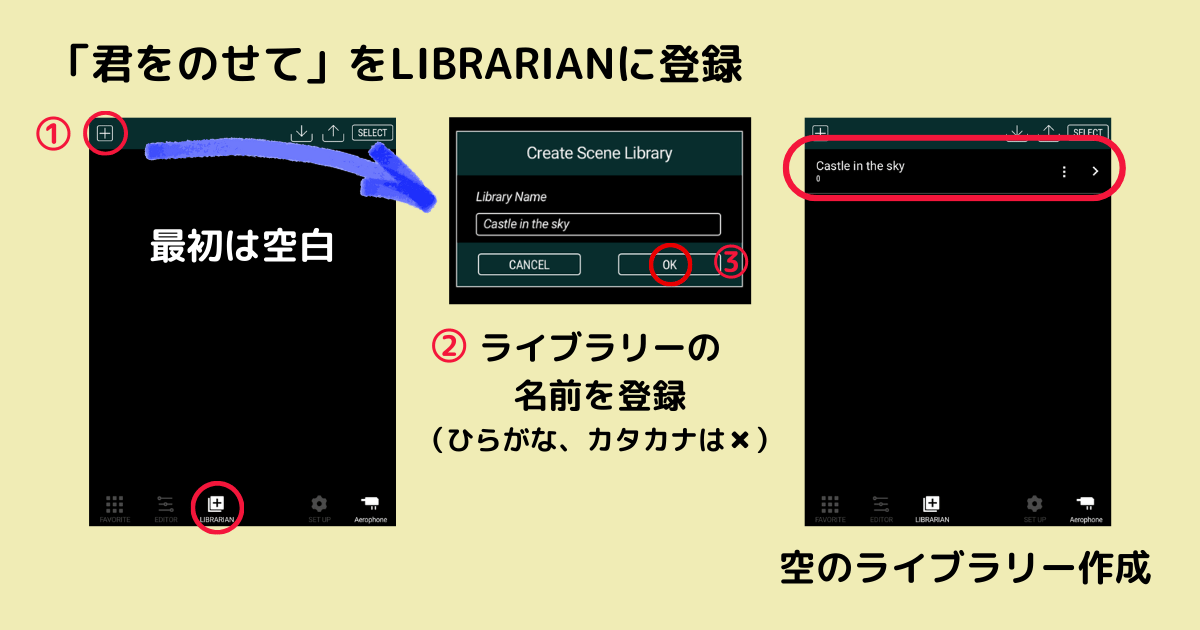
LIBRARIAN画面は、最初は空白です。まずは受け皿となる「ライブラリー」を作りましょう。
①左上の+ボタンで、新しくライブラリーを作成します。
②ライブラリーの名前を登録します。ひらがな、カタカナは使用できません。「KIMI WO NOSETE」は読みづらいため、今回はCastle in the sky(天空の城)としました。
③OKを押すと、「Castle in the sky」という、中身が入っていない空のライブラリーが作成されます(ライブラリー名の下の数字がゼロ)。
シーンの取り込み
次に、作成した空のライブラリーへエアロフォン本体からシーンを取り込みます。
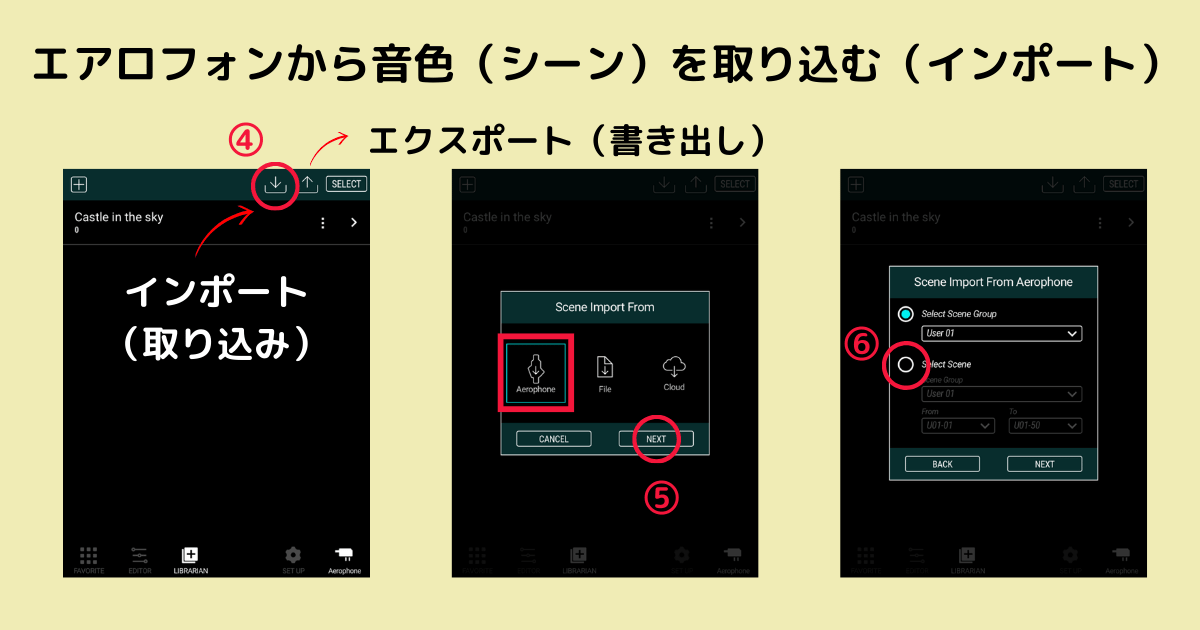
④空の「Castle in the sky」に、エアロフォンから音色(シーン)を取り込みます。上段の右から3個目のボタンを押します。
⑤取り込み先を選択します。初期設定でエアロフォンが選ばれているので、NEXTボタンを押します。
⑥取り込むシーンを、グループから選ぶ(上)か、個別のシーンから選ぶ(下)か選択できます。今回は、個別のシーン(下)から選びます。
グループから選ぶ(上)を選択すると、そのグループ内のシーンを全て取り込むので注意してください。
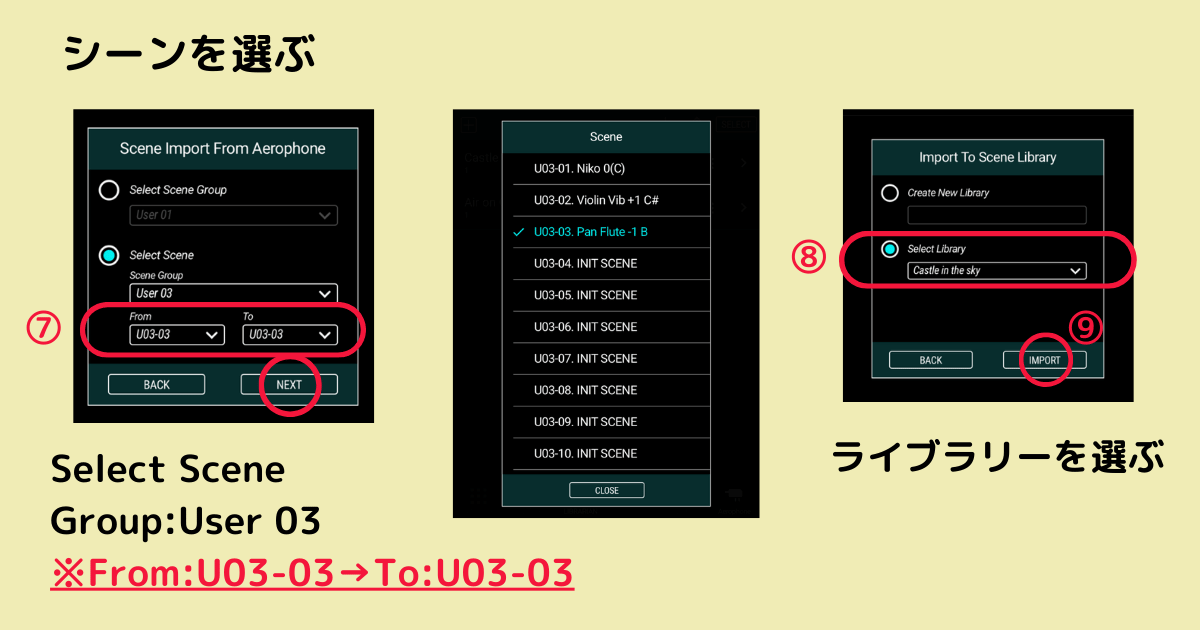
⑦あらかじめユーザー・シーンに登録しておいた「U03-03 Pan Flute -1 B」を選ぶため、まずScene GroupはUser 03にします。
1個だけ登録したいので、FromはU03-03、ToもU03-03にしてください。Toの初期設定はU03-50なので、Toも変更しないとU03〜50まで取り込んでしまいます。
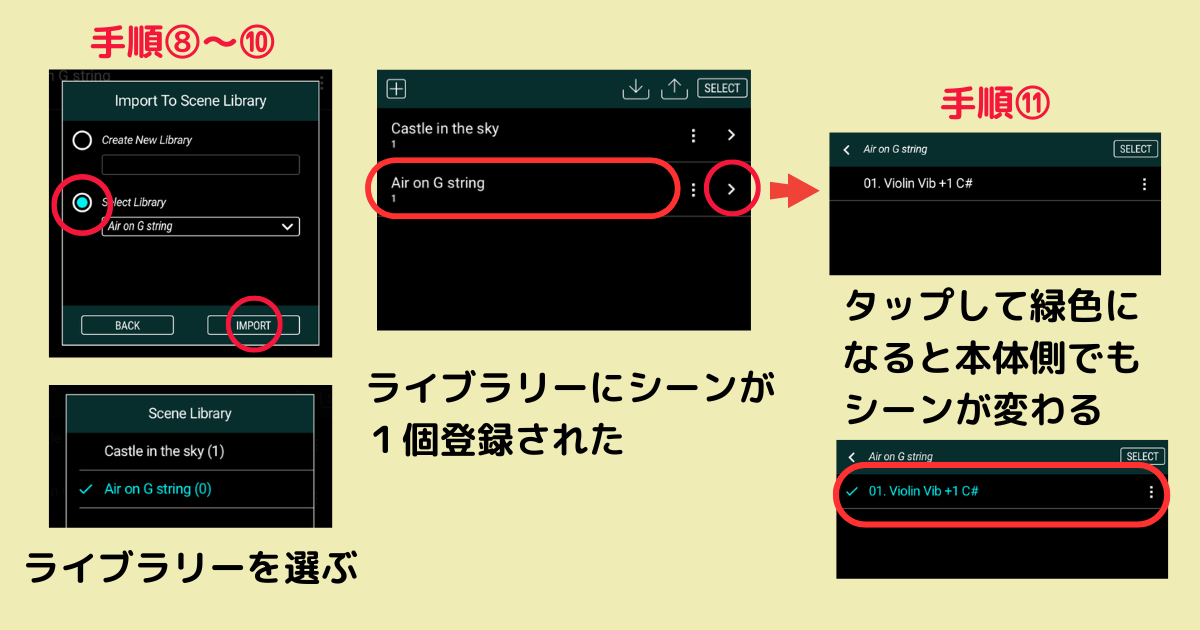
⑧登録するライブラリーを選択します。①〜③で作成した「Castle in the sky」を選択します。「Create New Library」を選ぶと、別のライブラリーを作成して登録することもできます。
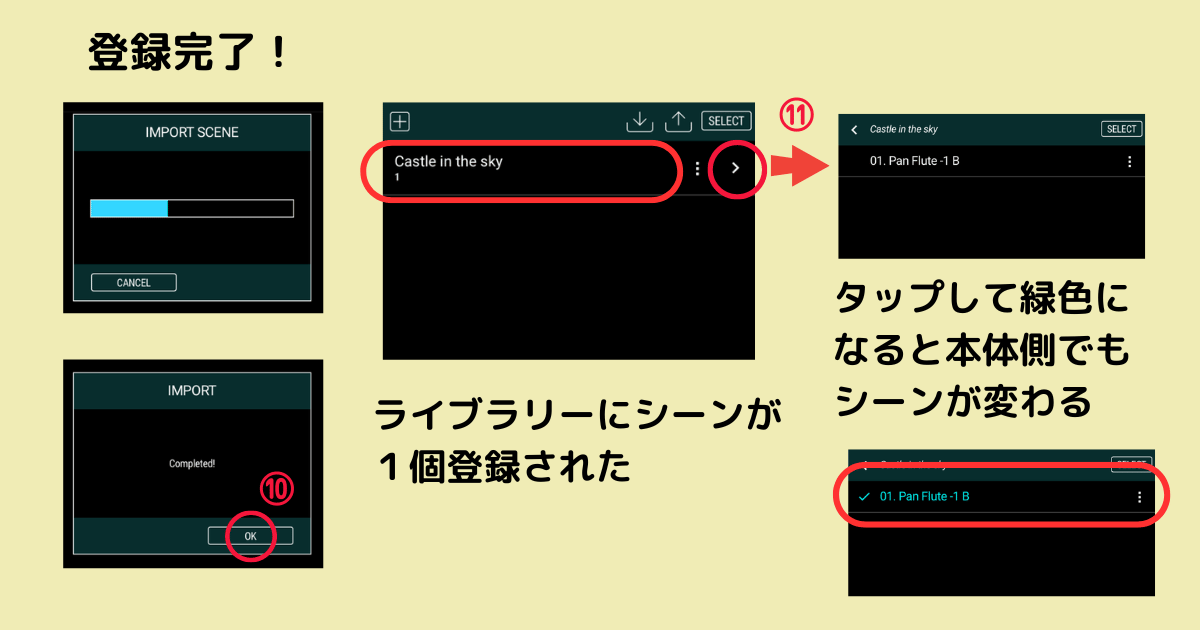
⑨IMPORTボタンで取り込みを開始します。シーン1個だけであれば、5秒程度で登録が完了します。
登録内容の確認
⑩OKを押すと、LIBRARIAN画面に戻ります。「Castle in the sky」の下の数字が1となり、このライブラリーには1個のシーンが登録されました。
⑪ライブラリー名の右の「>」ボタンを押すと、登録されたシーン内容が表示されます。シーンをタップして緑色に変わると、エアロフォン本体側でもシーンが「Pan Flute -1 B」に変わります。
\ 分かりやすい操作ガイド付きの教則本 /
活用例:G線上のアリアの場合
もうひとつ、同じ手順で作った例を紹介します。
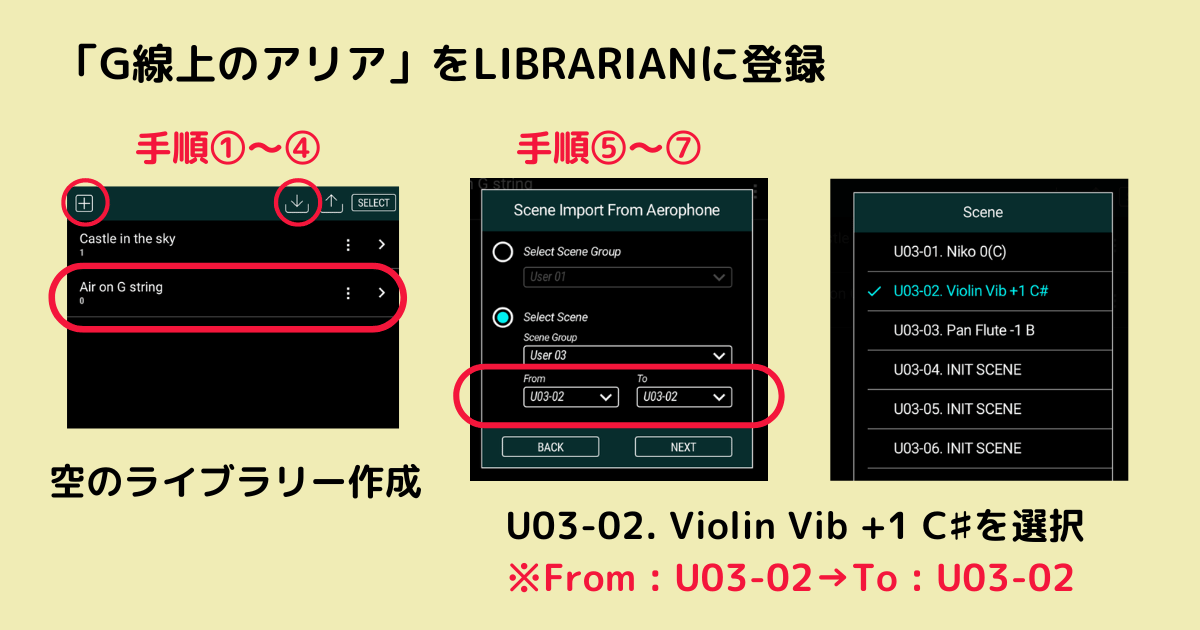
ソング&ガイドブックの収録曲「G線上のアリア」用に、ライブラリー(Air on G string)を作成しました。
G線上のアリアは、P07-01 バイオリン・ビブラート1の音色(シーン)を、+1(C♯)に移調して演奏します。あらかじめ、ユーザー・シーンU03-02に「Violin Vib +1 C♯」と登録しておいたものを使用しました。
最初は操作に戸惑うかもしれませんが、何回かやると慣れてきます。自分だけの演奏リストを、ぜひ作ってみてください。
音色を移調してユーザー・シーンに登録する手順そのものは、こちらでくわしく解説しています。
\ Pro Editorと一緒に使うならAE-20 /
まとめ
今回は、無料アプリAerophone Pro EditorのLIBRARIAN(ライブラリアン)の使い方を紹介しました。
Bluetoothでスマホやタブレットと接続すれば、曲を選んでワンタッチでシーンを変更できるので、ぜひこのスマートさ、快適さを味わってみてください。
今回は1曲に1シーンを登録しましたが、曲数がどんどん多くなって困るときや、演奏会リストでまとめたいという要望にも、Aerophone Pro Editorは応えてくれます。