Aerophone Pro Editorの使い方④ LIBRARIANで演奏会リストを作る
こんにちは、しゅうこです。
エアロフォンで吹ける曲が増えてくると、「この曲はどの音色だったかな?」と探すのに手間取ることはありませんか。
前回の「使い方③」では、LIBRARIANで1個のライブラリーに1個の音色(シーン)を登録する方法を紹介しました。実は1個のライブラリーには、複数のシーンをまとめて登録することもできます。
そこで今回は、何曲かをまとめた「演奏会リスト」の作り方を紹介します。
アプリの画面で曲名を選ぶだけで、対応する音色がパッと呼び出せるようになりますよ。

Aerophone Pro Editorの魅力的な世界にはまっていきましょう!
少し長めの内容ですが、目次から気になるところだけ読むこともできます。ぜひ最後までお付き合いくださいね。
※当ページのリンクには広告が含まれています
目次
使い方③のおさらい
まずは前回の「使い方③」で行った内容を、軽くおさらいしておきましょう。
LIBRARIANでは、曲名や演奏会リスト(ライブラリー)を作成し、あらかじめ登録しておいたユーザー・シーンを紐づけて管理できます。
使い方③では、AE-20 ソング&ガイドブックの収録曲名でライブラリーを作り、それに対応する音色(シーン)を1個ずつ登録する方法を解説しました。
前回登録した曲名とシーンの内容は、以下の通りです。
- 君をのせて / 映画「天空の城ラピュタ」より
- ライブラリー名:Castle in the sky
- シーン名:U03-03 Pan Flute -1 B
- G線上のアリア / バッハ
- ライブラリー名:Air on G string
- シーン名:U03-02 Violin Vib +1 C♯
演奏会リストを作るメリット
ここでは、複数の曲を1個のリストにまとめると何が便利なのかを見ていきましょう。
これまでは曲ごとにライブラリーを分けていましたが、曲が増えるにつれてリストが長くなり、探しにくくなってしまいます。
例えば、教則本「AE-20 ソング&ガイドブック」の収録曲11曲をすべて登録したいとき、これまでの方法だと11個のライブラリーが必要になってしまいます。
そんなとき、「AE-20 Song & Guidebook」という1個のライブラリーに11曲をまとめておくと、画面がすっきりします。
同じように、演奏会ごとにリストを作っておけば、曲順に並べて使えて便利です。本番でも、慌てずに音色を切り替えられますよ。
今回は、ガイドブックの全11曲を表にまとめました。これをLIBRARIANに登録していきます。
| 曲名 | 使用シーン / トランスポーズ |
|---|---|
| 1.聖者の行進 / ルイ・アームストロング | P05-23 クラリネット / 0(C) |
| 2.茶色の小瓶 / グレン・ミラー | P05-09 テナーサックス / +1(C♯) |
| 3.君をのせて / 映画「天空の城ラピュタ」より | P08-03 パンフルート / -1(B) |
| 4.組曲「惑星」より「木星」 / ホルスト | P07-05 ストリングスMT / 0(C) |
| 5.いとしのエリー / サザンオールスターズ | P05-28 ハーモニカAP / 0(C) |
| 6.G線上のアリア / バッハ | P07-01 バイオリン・ビブラート1 / +1(C♯) |
| 7.川の流れのように / 美空ひばり | P05-20 オーボエ / 0(C) |
| 8.ムーンライト・セレナーデ / グレン・ミラー | P06-03 ミュート・トランペット1 / 0(C) |
| 9.人生のメリーゴーランド / 映画「ハウルの動く城」より | P07-04 チェロ・ビブラート / 0(C) |
| 10.オーメンズ・オブ・ラブ / T-SQUARE | P02-30 トライアングル・リードKI / 0(C) |
| 11.情熱大陸 / 葉加瀬太郎 | P07-01 バイオリン・ビブラート1 / 0(C) |
ガイドブックの曲をさらに活用したい方は、こちらの記事もあわせてどうぞ。
曲名とシーン名を英語表記に整える
登録の前に、知っておきたい注意点があります。
エアロフォン本体・Aerophone Pro Editorともに、ひらがな・カタカナは使用できません。そのため、曲名とシーン名はあらかじめ英語表記に決めておきます。
下の表で、Aは曲名、Bはユーザー・シーン名、Cは曲名とシーン名を組み合わせた名前にしました。私にとって分かりやすい表記なので、ご自身の好きな表記に変えてくださいね。
今回は、他に使い道があるユーザー・バンク01を残し、ユーザー・バンク04の01〜11に登録していきます。
| A. 曲名 | 登録番号 | B. ユーザー・シーン名(本体) | C. 登録名(16字以内) |
|---|---|---|---|
| 1. When the Saints Go Marching in | U04-01 | Clarinet 0 C | Saints/Cla C |
| 2. Little Brown Jug | U04-02 | Tenor Sax +1 C♯ | Little/Tenor C♯ |
| 3. Castle in the sky | U04-03 | Pan Flute -1 B | Castle/Flute B |
| 4. Jupiter | U04-04 | Strings MT 0 C | Jupiter/StrMT C |
| 5. Ellie My Love | U04-05 | Harmonica AP 0 C | Ellie/Harmo C |
| 6. Air on G string | U04-06 | Violin Vib +1 C♯ | Air on G/Vio C♯ |
| 7. Like a River Flowing | U04-07 | Oboe 0 C | River Flw/Oboe C |
| 8. Moonlight Serenade | U04-08 | Mute Trumpet 0 C | Moon/MutTrum C |
| 9. The Merry-go-round of Life | U04-09 | Cello Vib 0 C | MerGR/Cello Vib C |
| 10. Omens of Love | U04-10 | Triangle Lead 0C | Omens/TriaLead C |
| 11. Jounetsu Tairiku | U04-11 | Violin Vib 0 C | Jounetsu/VioVibC |
\ AE-20の練習に!ソング&ガイドブック /
LIBRARIANへの登録手順
ここからは、実際にLIBRARIANへ複数のシーンを登録する手順を進めていきます。
ユーザー・シーンの事前登録と確認
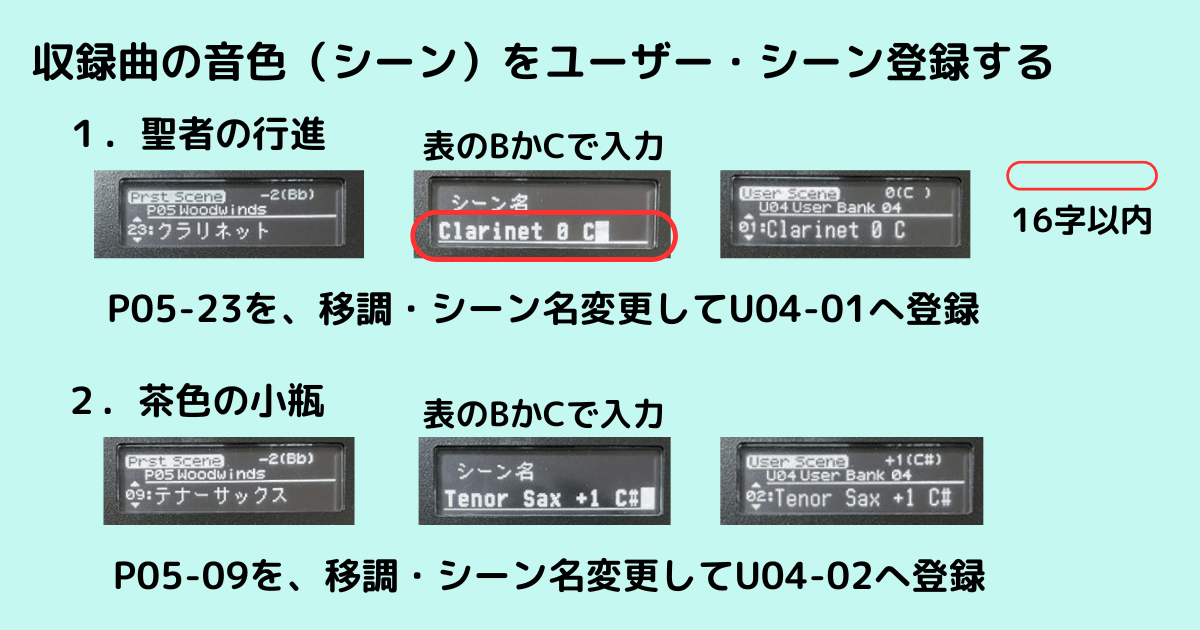
まずは収録曲11曲分のシーンを、先ほどの表の通りにエアロフォン本体のユーザー・バンク「U04-01〜U04-11」へ順番に登録します。
シーン名は、まずは表のBで入力するのがおすすめです。後ほどアプリのキーボードでCの表記に変更すると楽です。この本体への文字入力が一番大変なステップですが、ここさえがんばれば後はとても簡単ですよ。

これが一番大変!がんばってください!
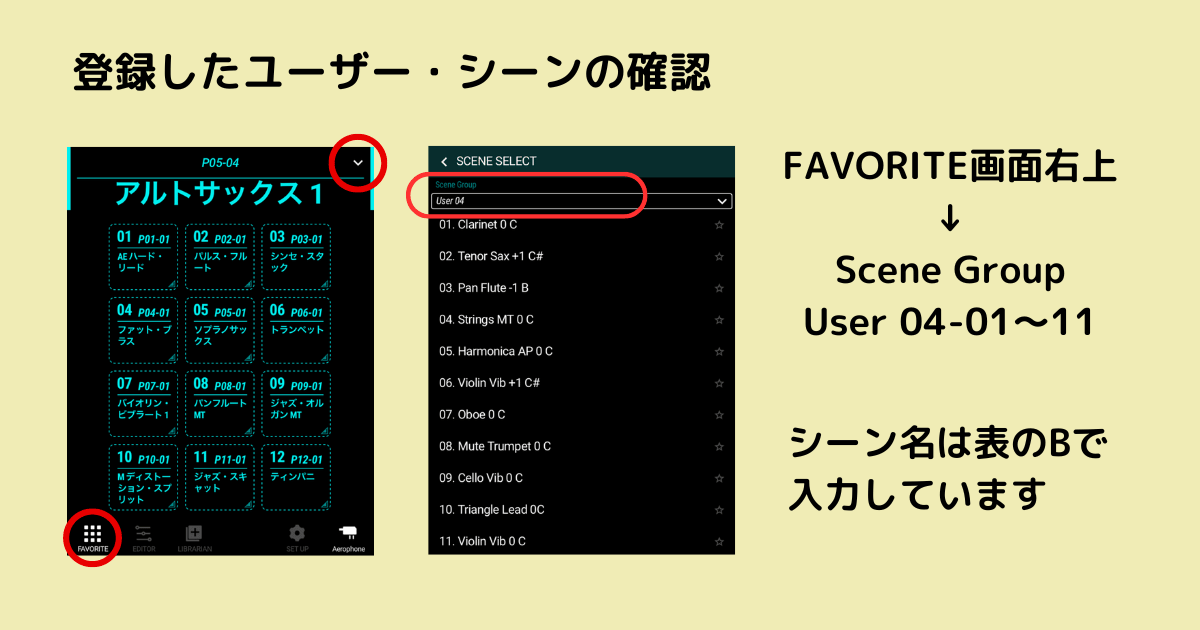
登録が終わったら、アプリのFAVORITE画面を開き、右上のボタンから「Scene Group」の「User 04」を選びます。苦労して入力した01〜11番の音色が正しく表示されているか確認してください。
複数シーンのインポート
確認ができたら、LIBRARIAN画面に移ります。
左上の+ボタンで新しく空のライブラリーを作成し、ライブラリー名を入力します。続いて、上段の右から3個目にあるインポート(取り込み)ボタンを押します。
- インポート先をエアロフォンに設定する
- 取り込むシーンとして「User 04」を選ぶ
- 範囲を From:U04-01 〜 To:U04-11 に指定する
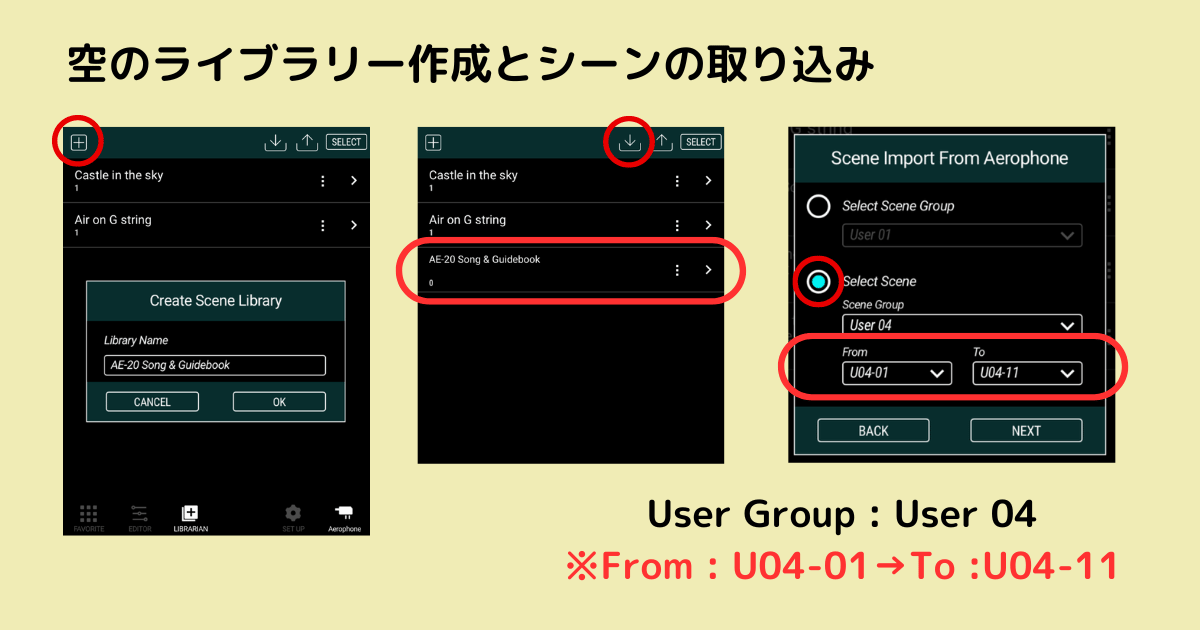
設定を終えてインポートを実行すると、登録が始まります。11シーンの取り込みは、およそ53秒ほどでした。
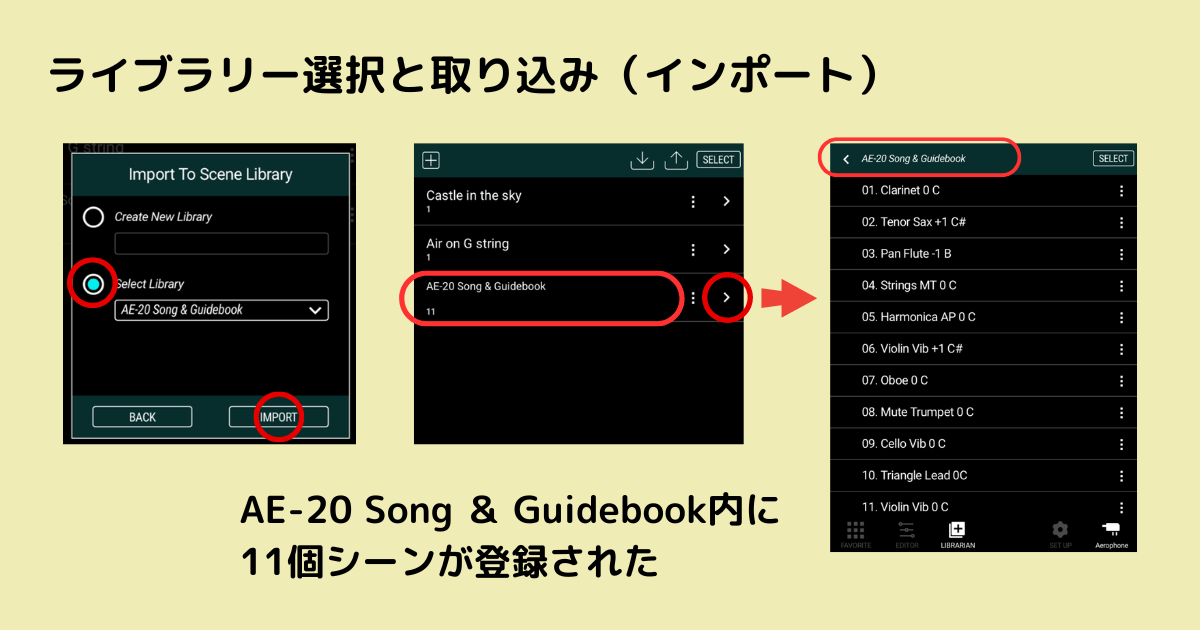
完了後、LIBRARIAN画面に戻り、ライブラリー名の下にある数字が「11」になっていれば成功です。右側の>ボタンで、シーンの中身も確認できますよ。

達成感が半端ない!お疲れさまでした!
シーン名とライブラリー名を編集する
登録が終わったら、あとから見やすいように名前を整えていきましょう。

ライブラリーを開いたら、どの音色がどの曲か分からない…!
B表記のまま登録すると、シーンリストを見たときに曲名が分かりにくくなってしまいます。私もここで気づきました。
これが、曲名とシーン名を組み合わせたC表記での登録をおすすめする理由です。
ただC表記は、大文字・小文字・スラッシュ・記号が入り混じっているので、本体からの入力にはかなり時間がかかります。
まずはB表記で本体から登録しておき、後からアプリ上でC表記に直すのがおすすめです。シーン名は、アプリから何度でも編集できますよ。
シーン名の変更と文字数制限
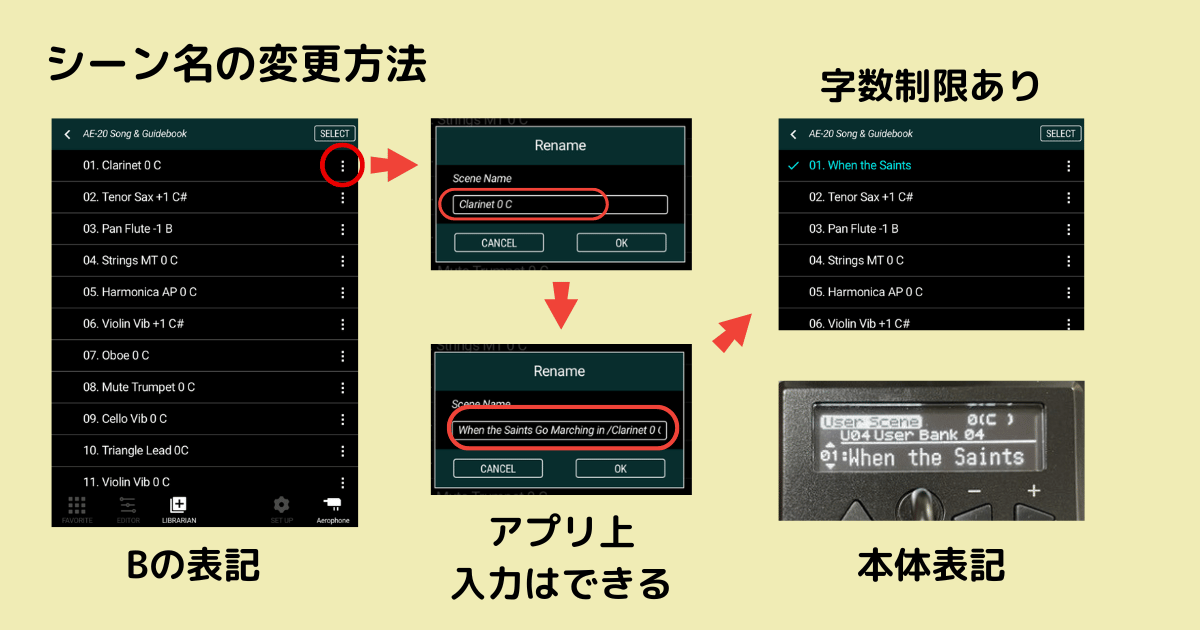
ライブラリー名の右側にある「>」ボタンを押すと、登録されているシーンの中身を確認できます。各シーンの右端にある「点3つのボタン」を押すと、名前の編集画面が開きます。
ここでも16字の字数制限に注意してください。アプリの画面上では16字以上入力できてしまうのですが、OKボタンを押すと16字しか残りません。本体でも、16字のみの表記になります。
ライブラリー名の変更
ライブラリーの名前も、後から自由に変更できます。ライブラリー名の右側にある「点3つのボタン」から編集してください。
ライブラリー名は文字数に余裕があり、1行に大文字・小文字を合わせて28字、最大2行(合計56字)まで入力できます。
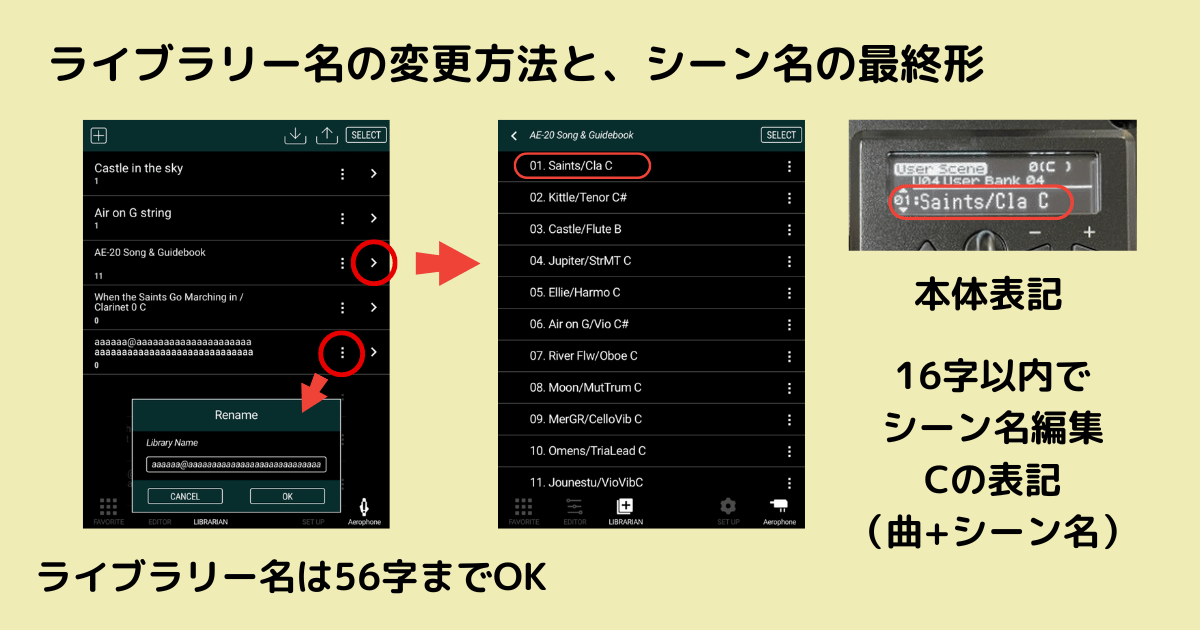
1個のライブラリーに複数のシーンを登録した場合、シーン名をどうするかは人それぞれです。曲名重視ならA、音色名重視ならB、両方入れたいならC、と方法はいろいろあります。
私は紆余曲折を経てC表記にしました。本人が分かれば大丈夫なので、お好みの方法を探してみてくださいね。
登録した曲を入り口に、もっと吹ける曲を増やしていきたい方は、こちらの記事も参考になりますよ。
\ これから始めるならAE-20 /
まとめ
今回は、Aerophone Pro EditorのLIBRARIAN画面を使って、1個のライブラリーに複数の音色(シーン)をまとめて登録する方法を紹介しました。
1個のライブラリーに曲順で音色を並べておくと、画面がすっきり整理されて使いやすくなります。
シーン名もアプリ上で分かりやすく編集すれば、さらに便利です。
文字数制限などのコツをつかんで、ぜひ自分だけの演奏会リストを作ってみてくださいね。