Aerophone Pro Editorの使い方⑤ LIBRARIANの便利機能と本体への書き出し
こんにちは、しゅうこです。
盛りだくさんでお届けしてきたAerophone Pro EditorのLIBRARIAN(ライブラリー)機能の解説も、今回でいよいよ3部構成の完結編です。
前回までは音色の登録方法や演奏会リストの作り方といった基本操作を紹介してきましたが、使い方③・④で書ききれなかった「その他の便利機能」が、実はまだまだあるんです。
この記事では、登録したライブラリーやシーンの並び替え・複製・削除のほか、アプリで整えたデータをエアロフォン本体へ書き出す方法までを順番にお伝えします。

使えば使うほど、どんどん便利な機能が見つかりますよ
アプリをたくさん使って、日々の練習や演奏準備をもっと快適にしていきましょう。まずは目次から、気になる機能をチェックしてみてくださいね。
※当ページのリンクには広告が含まれています
ライブラリーやシーンの順番を変える
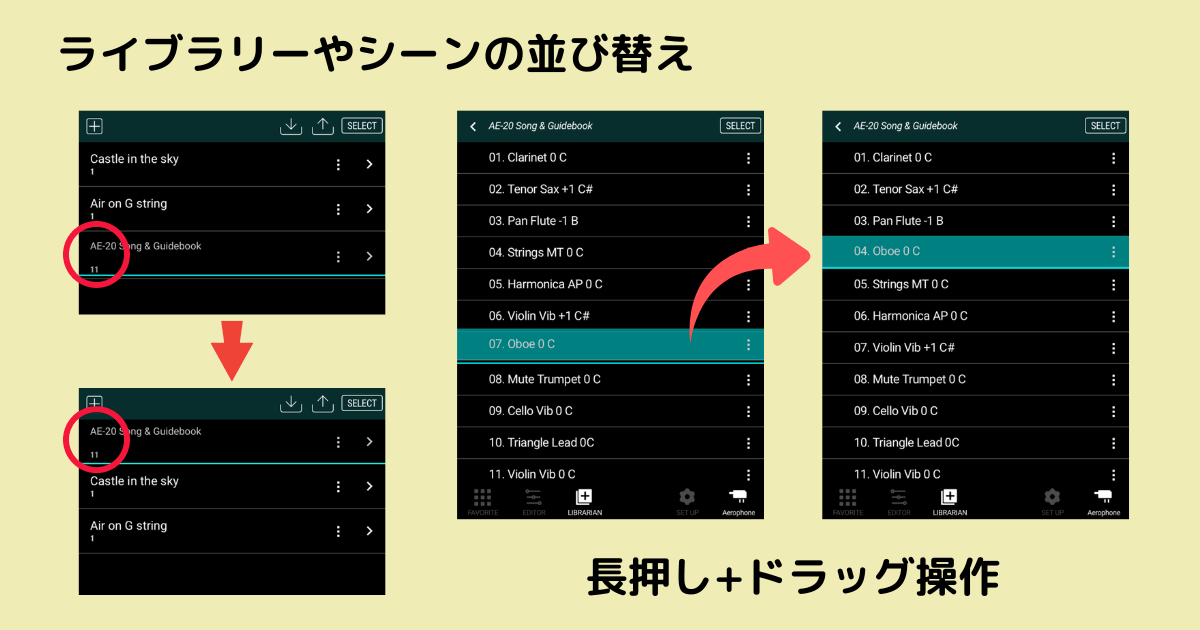
まずは、登録したライブラリーやシーンの順番を入れ替える方法からです。
ライブラリーも、その中のシーン(音色)も、長押ししながらドラッグするだけで順番を並び替えられます。操作はとても直感的です。
うれしいのが、シーンを並び替えると登録番号も自動で振り直されること。これなら急に曲順が変わったときでも、リストを自由に組み替えられて便利ですね。
なお、お使いの端末によっては、ライブラリーの並び替え(長押し+ドラッグ)に少しコツがいる場合もあるようです。うまく反応しないときは、あわてず指を置く位置を調整してみてくださいね。
ライブラリーやシーンを複製・削除する
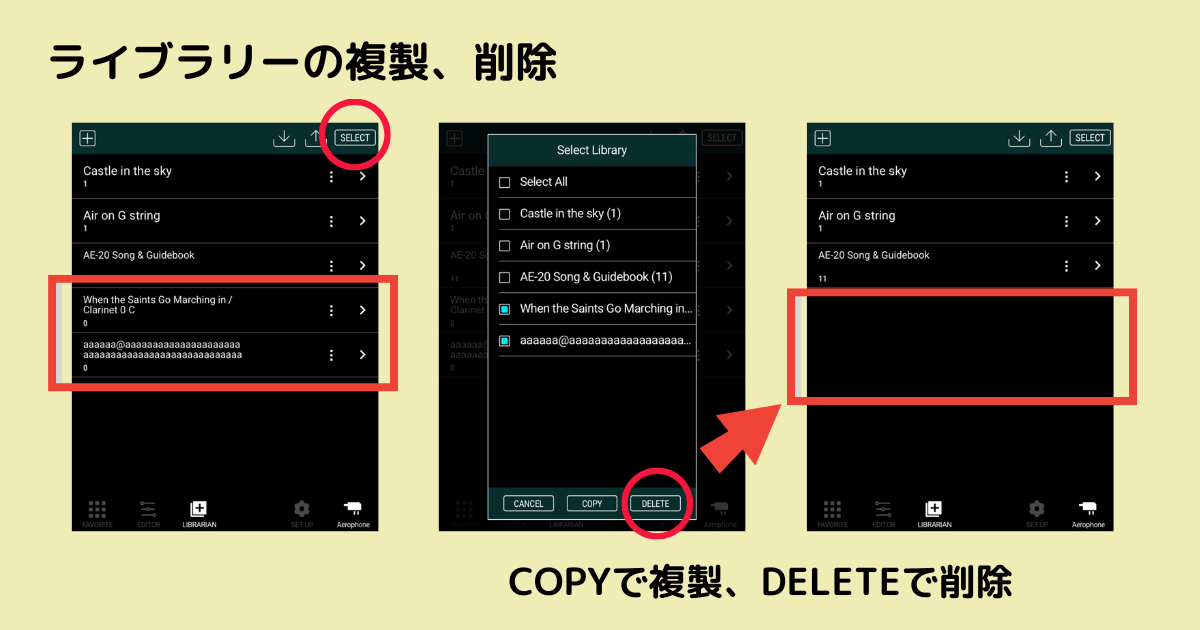
次は、ライブラリーやシーンを複製したり、削除したりする方法です。
画面右上の「SELECT」ボタンをタップすると、ライブラリーを選んで複製(COPY)や削除(DELETE)ができます。
この操作は、ライブラリー一覧の画面だけでなく、ライブラリーを開いた中のシーン画面でも同じように行えます。
ライブラリーを複製すると、中に登録されているシーンもまとめて一緒に複製されるので、似たリストを一から作り直す手間が省けますね。
リストの形が整ってきたら、今度は一つひとつの音色を自分好みに仕上げていくのも楽しいですよ。
\ エアロフォン上達の心強い味方 /
アプリから本体へデータを書き出す
ここからは少しレベルアップして、アプリで整えたデータをエアロフォン本体へ書き出す方法を見ていきます。
使い方③・④では、エアロフォン本体からアプリへシーンを取り込む手順を紹介しましたが、その逆向き、つまりアプリから本体へ書き出すこともできるんです。
Aerophone Pro EditorのEDITOR画面では、シーンの音色を細かくカスタマイズできます。私はまだそこまで踏み込めていないのですが、自分好みに作り変えたシーンを本体へ書き戻せば、実際の演奏でそのまま使えるというわけです。すごいですよね。
書き出しは、画面上段の右から2番目のボタンから行います。FileやCloudへ書き出すこともできますが、今回はエアロフォン本体へ直接書き出してみましょう。
まずは、使い方④で作った教則本のライブラリー「AE-20 Song & Guidebook」を選びます。
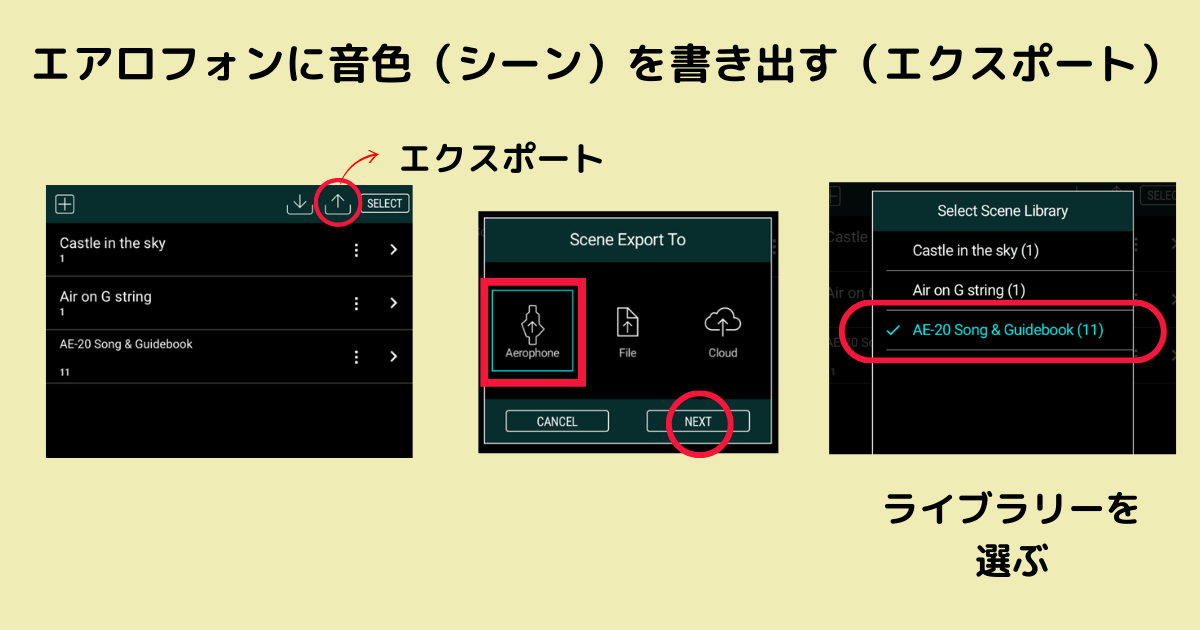
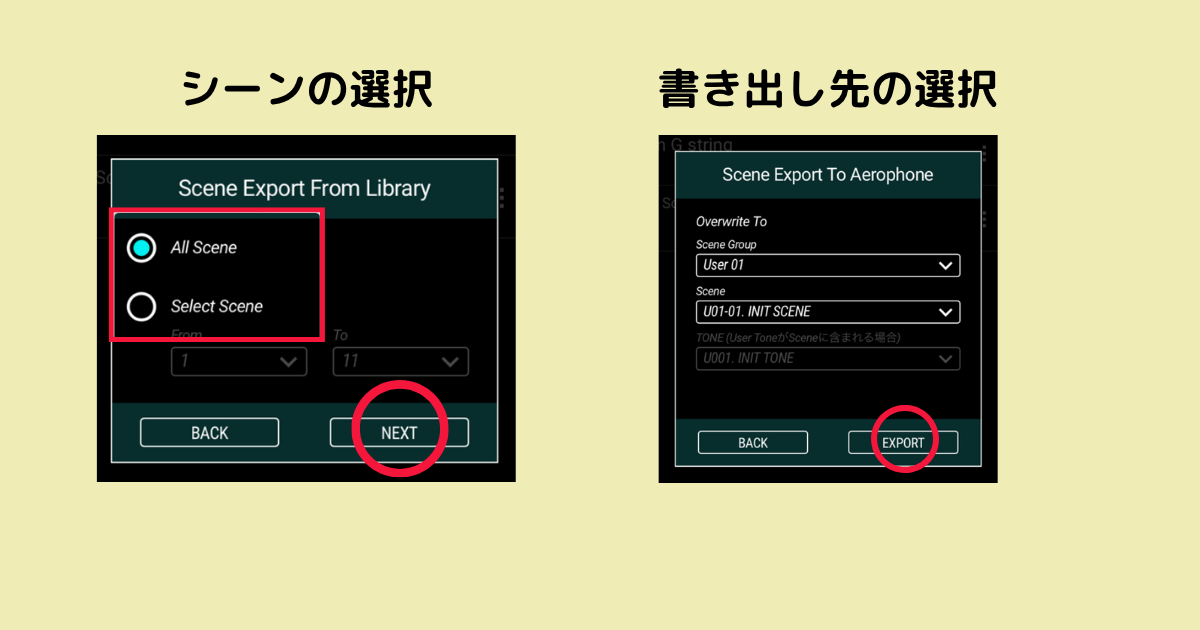
続いて、ライブラリー内の11個のシーンから、どれを書き出すかを選びます。
エアロフォン本体には、最大600個(ユーザー・バンク12個×各50シーン)のユーザー・シーンを保存できます。この中のどこに割り当てるかを指定して、最後に「EXPORT」ボタンを押せば、アプリから本体へのデータ移行は完了です。
EDITOR画面では、複数の音を重ねて厚みのある音色を作ることもできます。音作りをもっと楽しみたい方は、こちらの記事もあわせてどうぞ。
留意事項:ユーザー・シーンは個別に消去できない
最後に、ユーザー・シーンを使っていくうえで知っておきたい注意点をお伝えします。
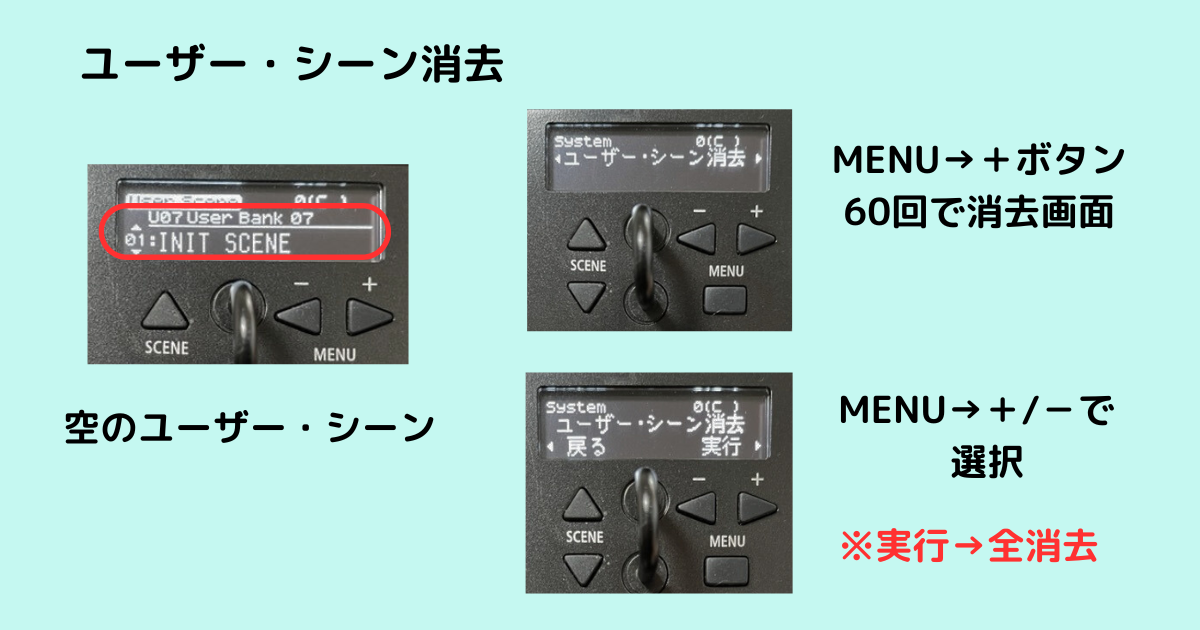
ユーザー・シーンは、まだ何も登録していない初期状態では「INIT SCENE」と表示され、中身は空っぽです。
ところが、一度ユーザー・シーンを登録すると、その番号だけを「INIT SCENE(空)」の状態に戻すことはできません。
登録した場所を整理したいときは、新しいユーザー・シーンを上から上書きするか、すべてを消去するかの2択になります。
2024年8月時点(Aerophone本体 Version 1.22/Aerophone Pro Editor Version 1.5.1)では、ユーザー・シーンを個別に消去することはできないので、今後の運用のために覚えておいてくださいね。
\ AE-20でデジタル管楽器を始めよう /
まとめ
3回にわたってボリュームたっぷりにお届けしてきた、Aerophone Pro EditorのLIBRARIAN機能の解説も、これでひと区切りです。お疲れさまでした。
使えば使うほど「こんなこともできるんだ」という発見があるのが、エアロフォンと専用アプリの魅力だと感じています。
ぜひ、あなただけの使いやすいお気に入りライブラリーを育てて、これからのエアロフォンライフをもっと快適に楽しんでいきましょう。
より詳しい使い方を確認したいときは、公式マニュアル(PDF)が頼りになります。以下の方法でチェックしてみてくださいね。
- ローランド公式サポートの取扱説明書ページを開き、「A」の項目にある「Aerophone Pro Editor」からPDFをダウンロード。
- または、アプリ内の「SET UP」ボタンをタップし、「Manual」のメニューから直接確認。