エアロフォンのフェイバリット・シーン登録 お気に入り音色をすぐ呼び出す方法

こんにちは、しゅうこです。
エアロフォンを演奏していて、曲に合わせて音色(シーン)を切り替えるのを、少し手間に感じたことはありませんか。

簡単に変更できると嬉しいけど、ちょっと手間がかかるよね
前回・前々回の記事では、自分好みの設定を保存しておける「ユーザー・シーン登録」(移調なし・移調あり)の方法をご紹介しました。
今回ご紹介するのは、そのシーン変更の手間をさらに減らしてくれる「フェイバリット・シーン」という機能です。
ユーザー・シーン登録を応用した機能で、お気に入りの音色をすぐに呼び出せるようになり、エアロフォンライフがぐっと快適になります。
この記事を読めば、フェイバリット・シーンの登録方法と呼び出し方が分かり、演奏前にお気に入りの音色をまとめてセットしておけるようになりますよ。
なお、この記事はAE-20の取扱説明書・ソング&ガイドブック・パラメーターガイド、ローランドのサポート情報を参考にしています。それでは、さっそく目次から見ていきましょう。
※当ページのリンクには広告が含まれています
フェイバリット・シーンとは
まずは、フェイバリット・シーンがどんな機能なのかを見ていきましょう。
ユーザー・シーンとよく似た機能で、エアロフォンには「フェイバリット・シーン」という機能があります。
フェイバリット・シーンとは、本体に内蔵されている265種類のプリセット・シーンと、最大600種類のユーザー・シーンの中から、好みのシーンを12個選んで登録できる機能です。
例えば、何曲か連続して演奏する場合、曲の順番どおりにフェイバリット・シーンへ登録しておけば、次に使うシーンを即座に呼び出すことができます。
手順はユーザー・シーン登録よりも簡単ですので、ぜひ試してみてくださいね。エアロフォンがいかに作り込まれた楽器なのか、機能を知れば知るほどびっくりしますし、「こんな便利機能があるんだよ」と誰かに教えたくなりますよ。
フェイバリット・シーンは、基本となるユーザー・シーン登録を覚えておくと、より活用しやすくなります。
フェイバリット・シーンの初期設定
登録の前に、12個の枠にあらかじめ入っている初期設定を確認しておきましょう。
フェイバリット・シーンの12個には、はじめから初期設定が割り当てられています。
AE-20には12カテゴリー・265種類のプリセット・シーンが内蔵されており、各カテゴリーの最初のシーンがフェイバリット・シーンに初期設定されています。
例えば、P01のシンセ・ハード・リードは01番のAEハード・リード、P06の金管楽器は01番のトランペットが割り当てられています。
フェイバリット・シーンの初期設定を表にまとめたので、登録時の参考にしてください。
| プリセット番号 | カテゴリー | フェイバリット・シーンの初期設定 |
|---|---|---|
| P01 | シンセ・ハード・リード | 01:AEハード・リード |
| P02 | シンセ・ソフト・リード | 01:パルス・フルート |
| P03 | シンセ・パッド/ストリングス | 01:シンセ・スタック |
| P04 | シンセ・ブラス/ベース | 01:ファット・ブラス |
| P05 | 木管楽器 | 01:ソプラノサックス |
| P06 | 金管楽器 | 01:トランペット |
| P07 | 弦楽器 | 01:バイオリン・ビブラート1 |
| P08 | 民族楽器 | 01:パンフルートMT |
| P09 | 鍵盤楽器 | 01:ジャズ・オルガンMT |
| P10 | ギター、ベース | 01:Mディストーション・スプリット |
| P11 | ボイス、クワイヤ | 01:ジャズ・スキャット |
| P12 | 打楽器、ドラム | 01:ティンパニ |
プリセット・シーンから登録する方法
ここからは、実際に登録していきましょう。まずは基本となるプリセット・シーンからの登録です。
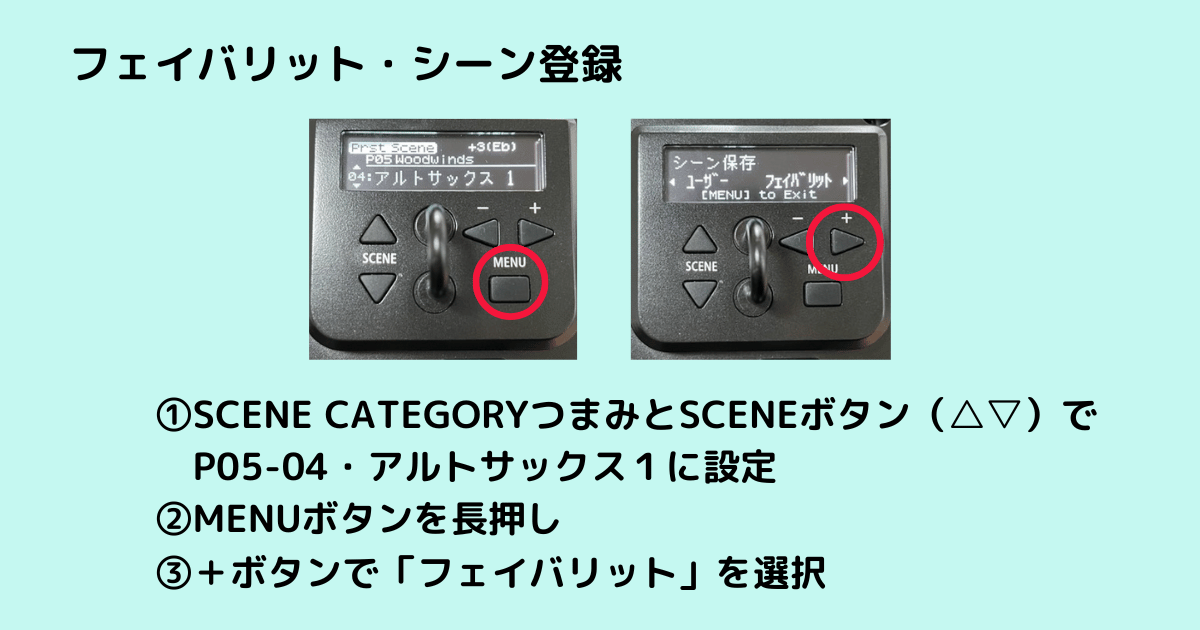
フェイバリット・シーンには、プリセット・シーンとユーザー・シーンのどちらからでも登録できます。今回は例として、P05-04のアルトサックス1をフェイバリット03に登録してみます。
- 「SCENE CATEGORY」つまみと「SCENEボタン(△▽)」で、P05-04・アルトサックス1に設定します。
- 「MENU」ボタンを長押しすると、シーン保存画面に移ります。
- 「+」ボタンで「フェイバリット」を選択します。
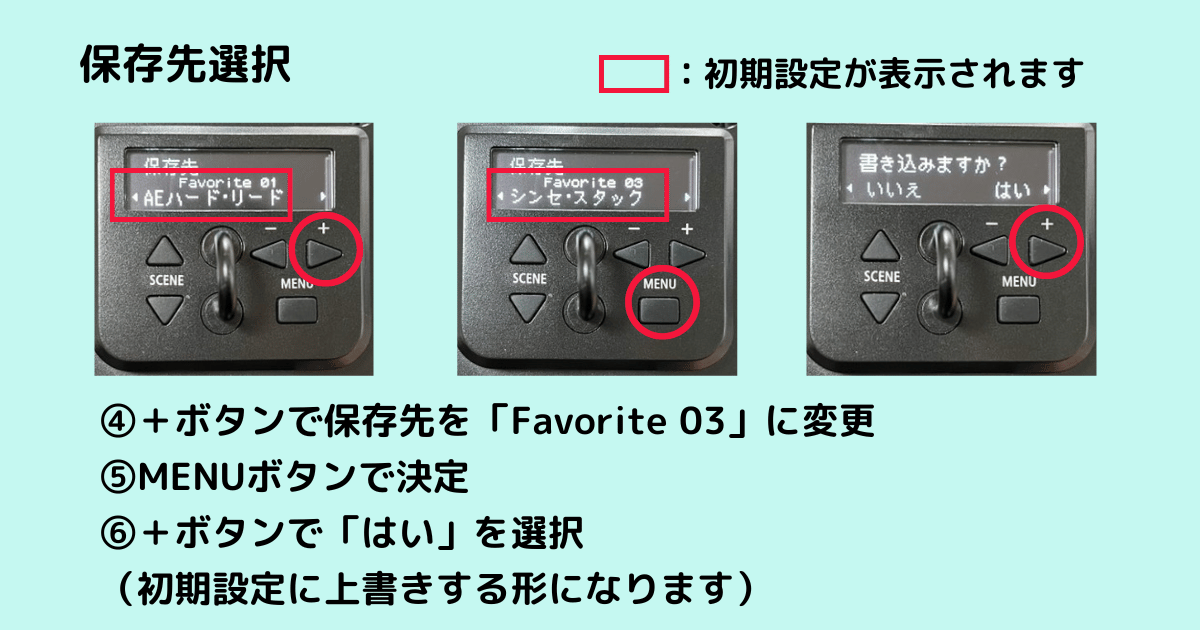
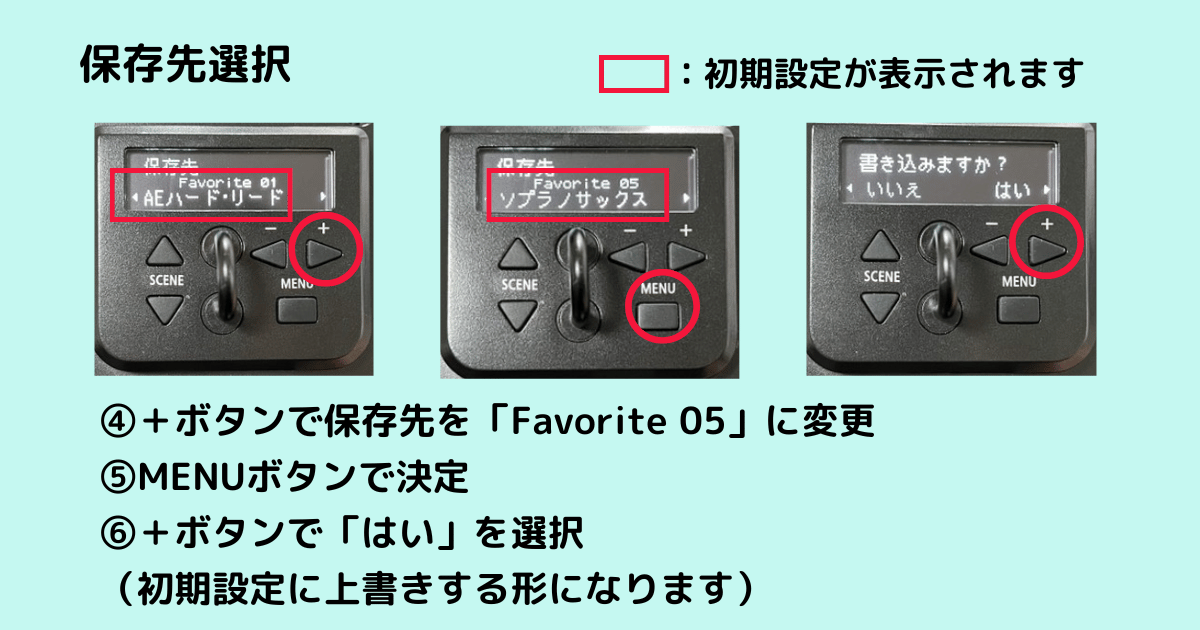
- 保存先を選びます。初期設定が表示されるので、「Favorite 01 AEハード・リード」から「+」ボタンで「Favorite 03 シンセ・スタック」に変更します。
- 「MENU」ボタンで決定します。
- 「+」ボタンで「はい」を選択すると、初期設定のシンセ・スタックにアルトサックス1が上書きされます。
これで登録完了です。初期設定だったシンセ・スタックの枠に、アルトサックス1の音色が上書き保存されました。
\ ソング&ガイドブックで楽しく練習! /
登録したフェイバリット・シーンの呼び出し方
登録できたら、さっそく演奏時に呼び出してみましょう。操作はシンプルです。
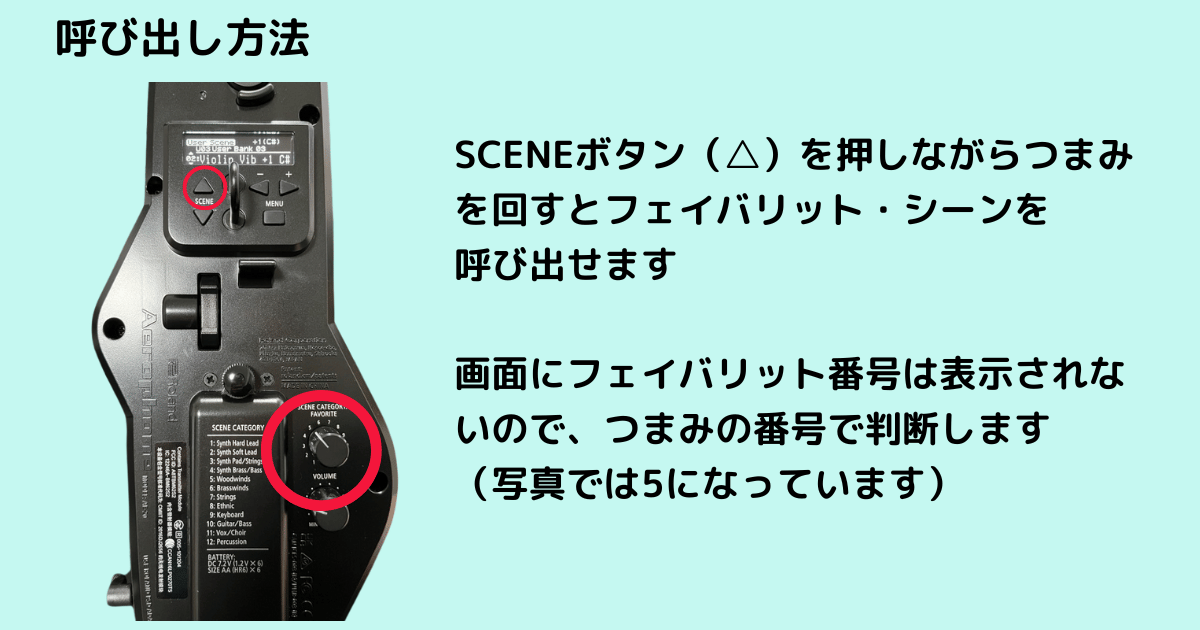
「SCENEボタン(△)」を押しながら「SCENE CATEGORY」つまみを回すと、フェイバリット・シーンを呼び出すことができます。
このとき、画面は「Preset Scene P05-04 アルトサックス1」と表示され、フェイバリット・シーン番号は表示されません。フェイバリット番号は、「SCENE CATEGORY」つまみの位置で確認します。
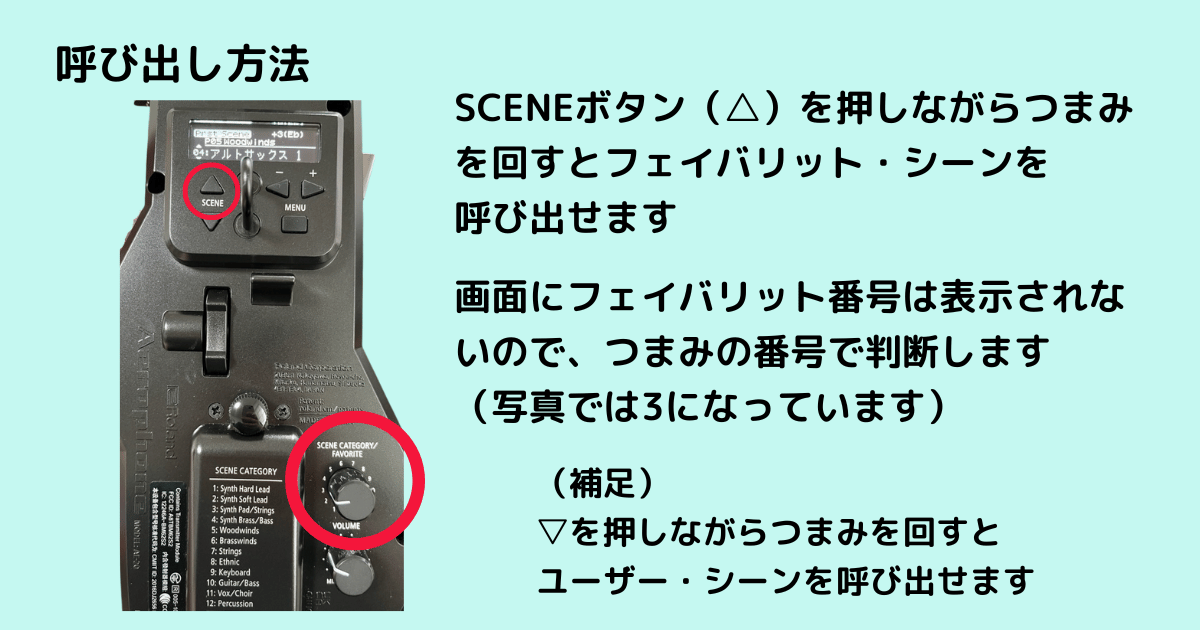
- 呼び出すとき、「△」ボタンを押しながらつまみを回したら、いったん「△」ボタンから指を離すのがコツです。
- 押したままにすると、シーンがすごい勢いで切り替わってしまいます。
- 「△を押して回したら離す」→「また△を押して回す」と一歩ずつ操作すると、狙った音色に合わせやすくなりますよ。
- ユーザー・シーンを呼び出すとき(▽+つまみ)も同じです。
ユーザー・シーンから登録する方法
次は、自分で作ったユーザー・シーンからの登録です。プリセットだけでなくオリジナルの音色も登録できるのが、フェイバリット・シーンの便利なところです。
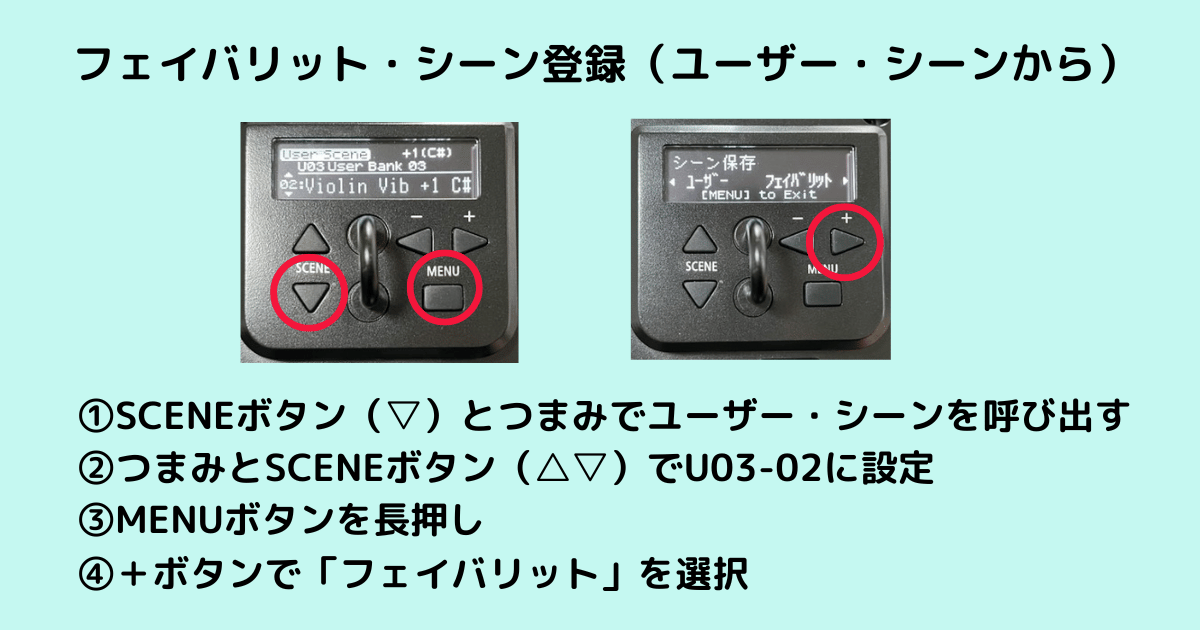
今回は、前回「移調あり」でユーザー・シーン(U03-02)に登録した「Violin Vib +1 C♯」を、フェイバリット05に登録します。
- 「SCENEボタン(▽)」を押した状態で「SCENE CATEGORY」つまみを回し、ユーザー・シーンを呼び出します。
- 「▽を押しながらつまみを回して離す」を繰り返しながら3まで回し、△▽ボタンで「U03-02 Violin Vib +1 C♯」に設定します。
- ここからは先ほどと同じです。「MENU」ボタンを長押しします。
- 「+」ボタンで「フェイバリット」を選択します。
- 保存先を「+」ボタンで「Favorite 05 ソプラノサックス」に変更します。
- 「MENU」ボタンで決定し、「+」ボタンで「はい」を選択すると上書きされます。
呼び出したあとの画面は「User Scene 03-02 Violin Vib +1 C♯」と表示され、フェイバリット・シーン番号は表示されません。フェイバリット番号は、SCENE CATEGORYつまみで確認してくださいね。
このフェイバリット・シーンは、本体の操作だけでなく無料アプリ「Aerophone Pro Editor」からも登録できます。アプリでの登録方法はこちらの記事で紹介しています。
\ 表現力豊かな演奏ができるAE-20 /
まとめ
今回は、プリセット・シーンとユーザー・シーンの中から12個選んで登録できる、フェイバリット・シーンについて紹介しました。
続けて何曲も演奏する場合は、事前に登録しておくと非常に便利です。12種類あれば、たいていの状況はカバーできますよね。
SCENEボタンの△はフェイバリット・シーン、▽はユーザー・シーン呼び出し、と覚えておけばばっちりです。
実はこのフェイバリット・シーンは、エアロフォン本体だけでなく、無料アプリ「Aerophone Pro Editor」からも登録できます。
本体とアプリが連動しているので、ぜひあわせて活用してみてくださいね。