PowerDVDでYouTube動画からカラオケ音源をつくる方法
こんにちは、しゅうこです。
好きな曲を演奏するとき、伴奏があるともっと楽しいですよね。でも、カラオケ音源(マイナスワン音源)を自分で用意しようとすると、どこから始めればいいか迷ってしまいませんか?
好きな曲の伴奏音源を自分でつくりたいけど、どうすればいいんだろう?
そんなときは、PowerDVDのカラオケモードが便利です。PowerDVDはCyberlinkが開発した動画再生ソフトで、YouTubeにアクセスしてボーカルを除去した状態で音源を録音できます。
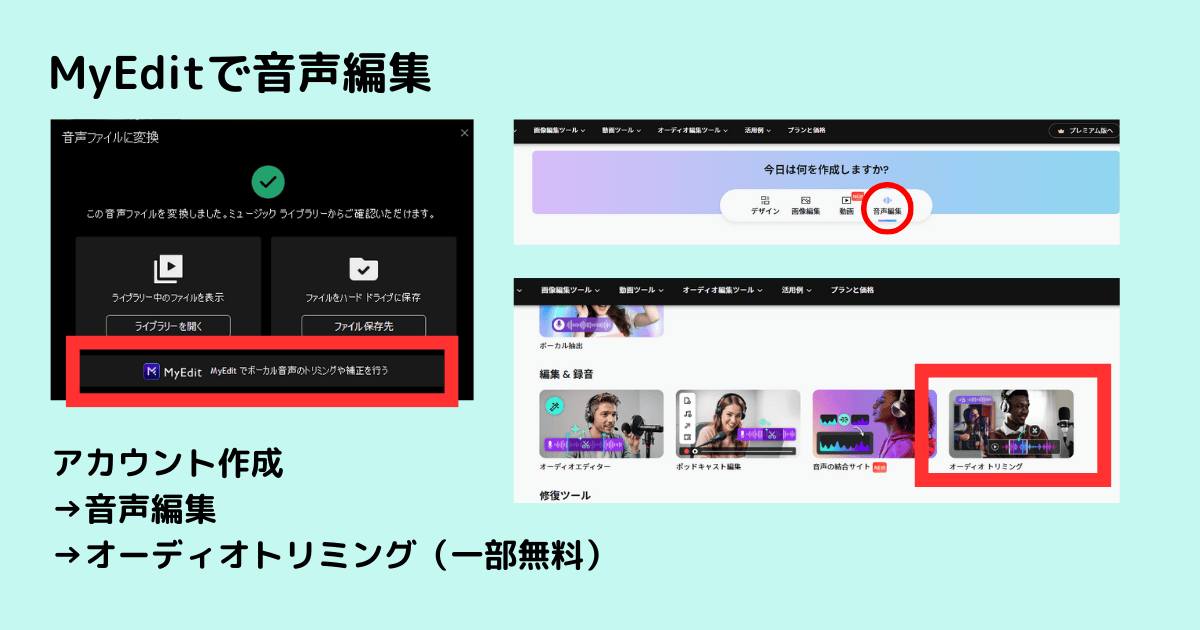
録音したデータはm4aファイルで保存され、iTunesへの取り込みも簡単です。音声の前後をトリミングしたい場合は、オンラインツールのMyEditも役立ちます。
この記事では、PowerDVDを使ったカラオケ音源の録音手順を画面キャプチャつきで解説します。ぜひ目次から気になる部分を確認してみてください。
※当ページのリンクには広告が含まれています
目次
PowerDVDとは
まず、今回使用するソフトについて簡単に確認しておきましょう。
PowerDVDはCyberlink(サイバーリンク)が開発した動画再生ソフトです。DVDやブルーレイディスクはもちろん、さまざまな動画ファイル形式に対応しています。
PowerDVDは無料ソフトではありませんが、30日間の無料体験期間があります。まず試してみたい方は、無料版から始めてみてはいかがでしょうか。
- PowerDVDには4種類のエディションがあります。今回紹介するカラオケモードはStandard版には搭載されていませんので、ご注意ください。
YouTubeからカラオケ音源を録音する手順
実際の操作手順を、画面キャプチャと一緒にわかりやすく解説します。
YouTubeで動画を検索・選択する
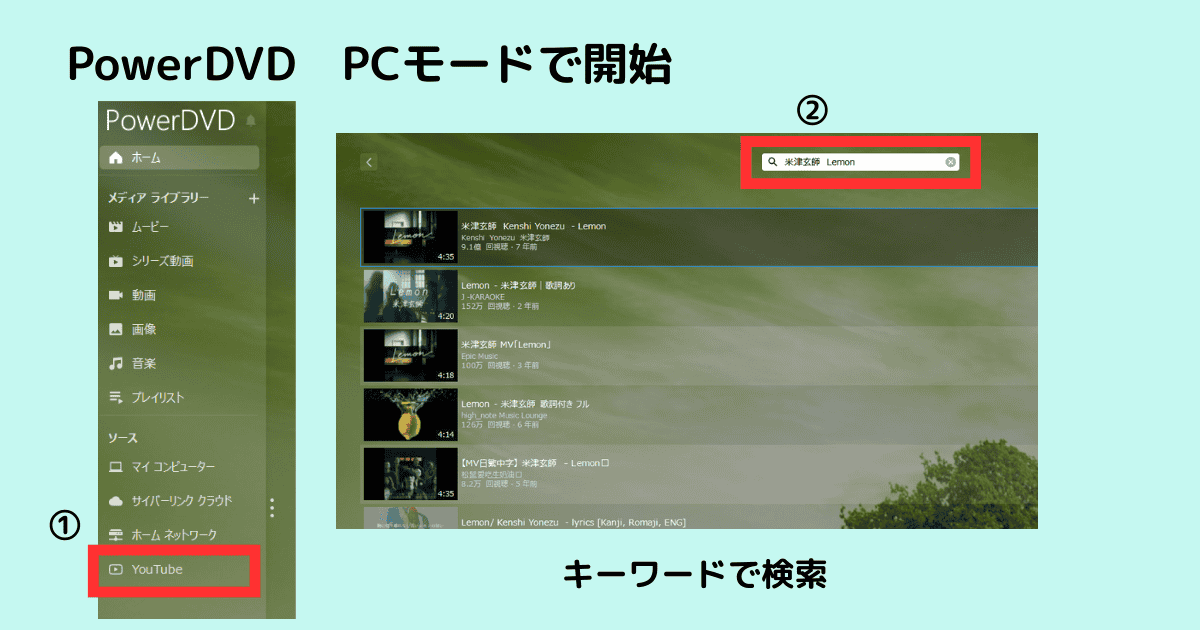
PowerDVDを起動すると、PCモードかTVモードの選択画面が表示されます。PCモードを選択してください。
①左下の「YouTube」をクリックして、②検索画面から目的の動画を探します。
動画を選択すると、自動的に再生が始まります。
カラオケモードで録音を開始する
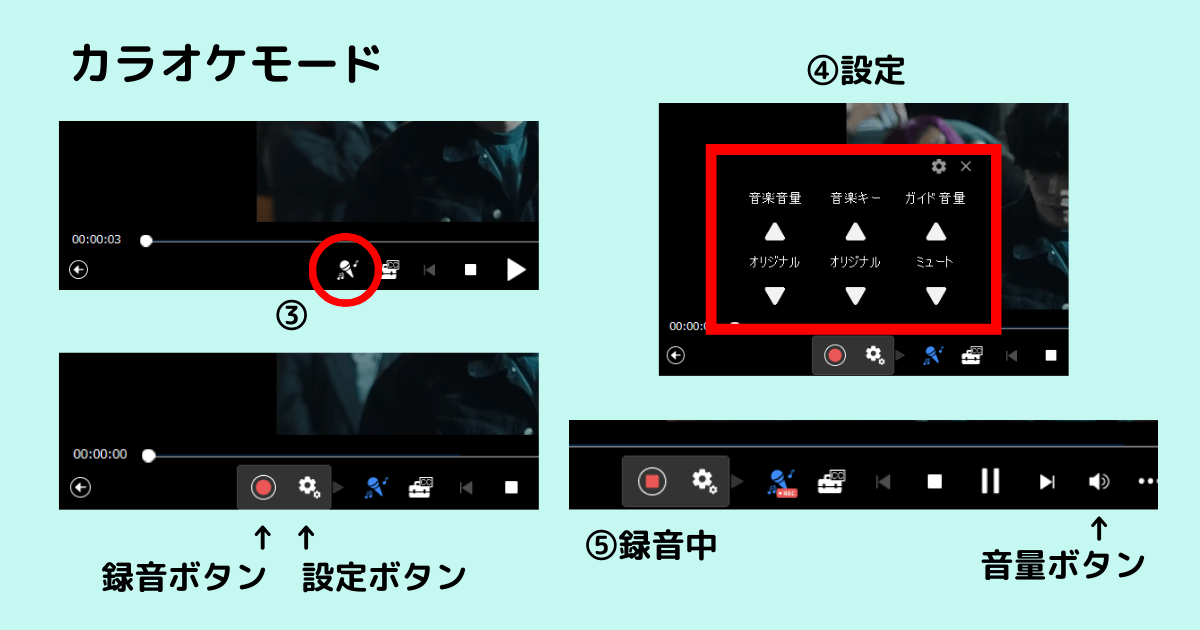
③マイクのアイコン(カラオケモード)をクリックすると、ボーカルが除去された音楽が流れます。
④カラオケモードには「録音ボタン」と「設定ボタン」があります。設定ボタンを押すと、音楽音量・音楽キー・ガイド音量をそれぞれ変更できます。
⑤録音ボタンを押すと録音が開始されます。マイクを使用しなければ、伴奏だけを録音することができます。マイクがあれば、自身の歌声を伴奏とともに録音することも可能です。
プレビューを確認して保存する
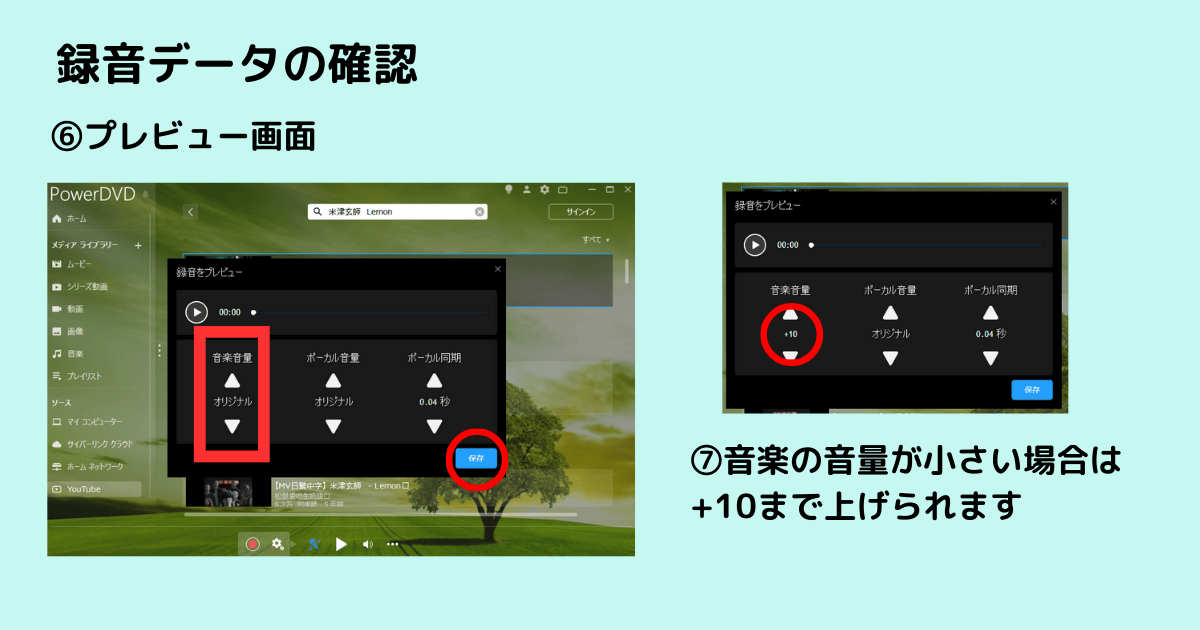
⑥録音ボタンを押して録音を終了すると、自動的にプレビュー画面に切り替わります。再生ボタンでデータを確認したら、保存ボタンを押します。
⑦音量が大きすぎる・小さすぎる場合は、ミュート(-9)から+10まで調整できます。+10にしても音量が小さい場合は、④に戻って音楽音量を上げてから再度録音してみてください。
⑧音声ファイルを保存後、表示方法を選択できます。PowerDVDで確認したい場合は「ライブラリーを開く」、PC上で確認したい場合は「ファイル保存先」を選ぶとそれぞれ表示されます。
WinPCでは、ミュージック→PowerDVD→Karaokeというフォルダが自動で作成されます。ライブラリーの曲名を右クリックして保存先を表示することもできます。
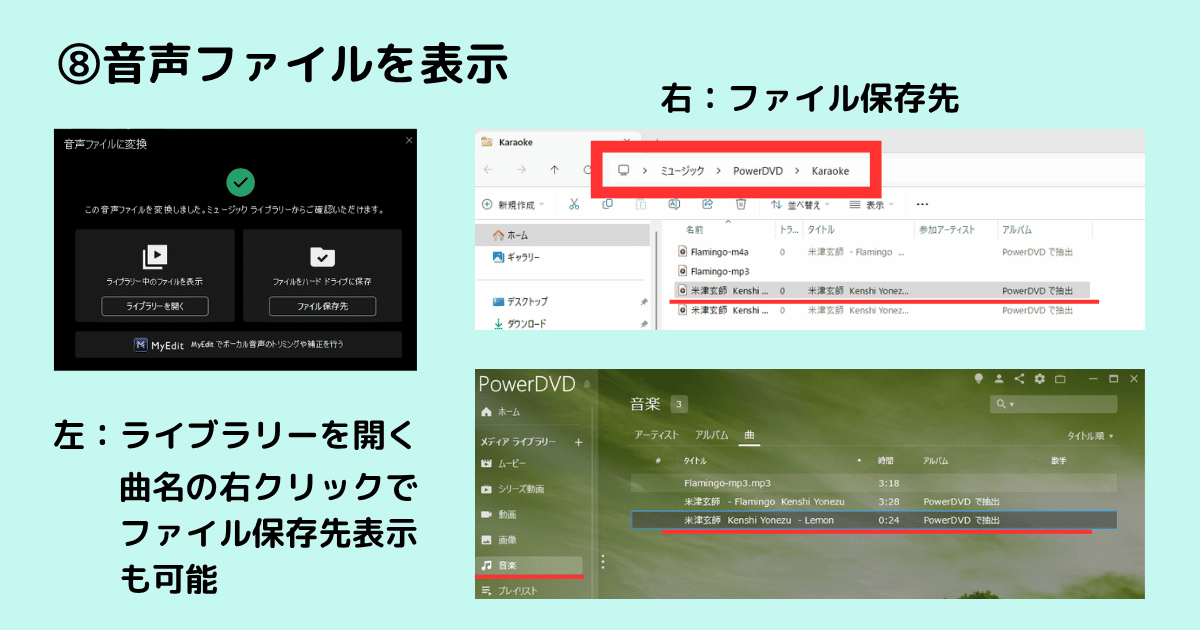
以上で、録音データがm4aファイルで保存されます。そのまま再生したり、iTunesに取り込むこともできます。
\ PowerDVDで伴奏音源を録音しよう /
MyEditで音声をトリミングする
録音した音源の前後に無音が入ってしまった場合は、MyEditを使って簡単にトリミングできます。
YouTube動画を録音すると、曲によっては前後に無音の時間が数秒発生することがあります。そんなときはMyEditが便利です。
MyEditは、画像・音声・動画をブラウザ上で編集できるオンラインAIサイトです。一部の機能は無料で利用できます。
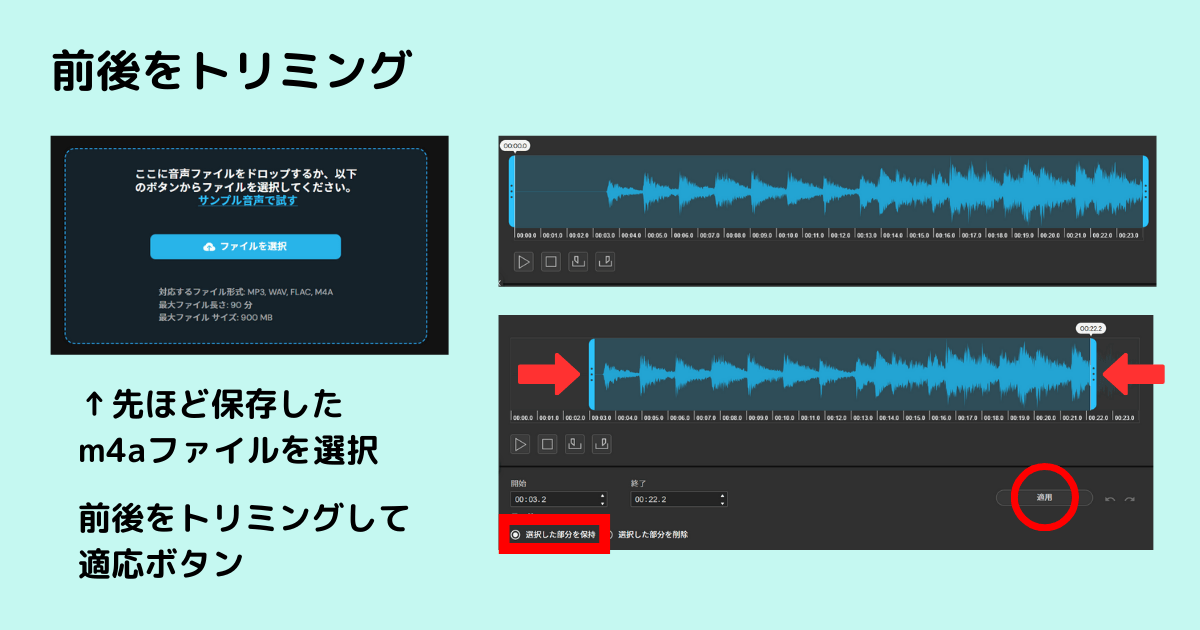
先ほど保存したm4aファイルを選択すると、音声データが展開されます。前後をトリミングして「適用」ボタンを押します。
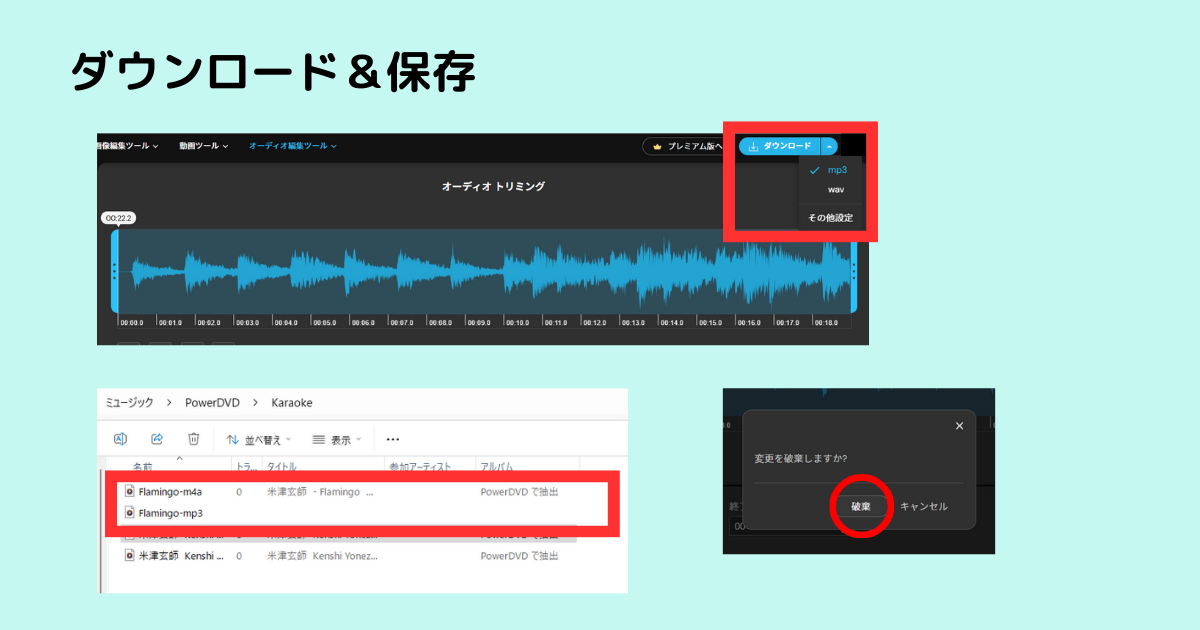
編集後の音声データが表示されたら、右上のダウンロードボタンからファイル形式を選んでダウンロード・保存します。
その後の「変更を破棄しますか?」は「破棄」で大丈夫です。
Flamingoという曲で実際に試してみました。PowerDVDで録音したデータはm4a、編集後のデータはmp3で保存されています。
以上のMyEditでの編集は、無料で行うことができました。
著作権について注意しよう
最後に、大切な著作権についてご確認ください。
PowerDVDを使ったカラオケ音源やMyEditで編集した音源は、個人利用以外での使用はできません。
歌声だけでなく、演奏にも著作権(著作隣接権)があります。
著作権については、以前紹介した「音楽アプリMoisesの使い方」の記事にも記載していますので、ぜひ合わせて読んでみてください。
\ AE-20がおすすめ /
まとめ
PowerDVDのカラオケモードを使って、YouTube動画からカラオケ音源をつくる方法を紹介しました。
iTunesなどに取り込んで、お気に入りの伴奏プレイリストをつくってみてはいかがでしょうか。
音楽アプリAnytuneに取り込めば、速度を自由に調整できるので、練習もはかどります。ぜひ試してみてください。