Anytuneの使い方と料金 エアロフォン練習で伴奏テンポを変える方法

こんにちは、しゅうこです。
エアロフォンの大きな魅力のひとつが、

Bluetoothでスマホやタブレットとつながるだけで伴奏に合わせた演奏が楽しめること
イヤホンをつければ周りを気にせず大音量で演奏でき、自分だけの空間に入り込めます。
でも「伴奏のテンポが速すぎてなかなか合わせられない…」という悩みは、エアロフォン練習でよく耳にします。市販のカラオケ音源は演奏用のテンポで収録されているため、曲を覚えたての段階ではついていくのが難しく感じることがあります。
この記事では、そんなお悩みを解決してくれる音楽練習アプリ「Anytune」の使い方を紹介します。
Bluetooth接続の準備から、曲の取り込み・削除・テンポ変更の操作方法、料金プランの選び方まで、エアロフォン練習にすぐ活かせる内容をまとめました。目次から気になるセクションへジャンプしてみてください。
※当ページのリンクには広告が含まれています
目次
スマホ・タブレットとBluetooth接続する
まずはスマホやタブレットとBluetooth接続します。接続できたら、エアロフォンの内蔵スピーカー、またはヘッドホン・イヤホンから曲が再生されるか確認してください。
Anytuneをダウンロードする
Anytuneは、曲の速度や音程を変えたり、ループ再生をしたりと、さまざまな機能を備えた音楽練習アプリです。
無料版(Anytune Free)は機能が制限されており、課金によって使える機能が段階的に増える仕組みになっています。
- Anytune Free(無料)
- + Basic(300円)
- + Pro(700円)
- + Studio(700円)
- + Import(400円)
- → Anytune Pro+(ほぼすべての機能が使える)
段階的に課金することもできますが、まず無料版を試してみて、気に入ったら一気にAnytune Pro+へアップグレードするのがおすすめです。
Anytune Pro+の価格は2,200円の買い切りです。月額サブスクではないので、追加課金なしでさまざまな機能を使い続けられます。同じApple IDであれば、すべてのiOSデバイスにダウンロードして使用できます。
Anytune Pro+の使い方
画面はシンプルで、比較的直感的に操作できます。Anytuneユーザーガイドも公開されているので、詳しい操作は公式情報も参考にしてみてください。
画面表示
チューン画面には、Anytune Pro+に取り込まれた曲が表示されます。「全てのチューン」の数字が取り込み済みの曲数です。
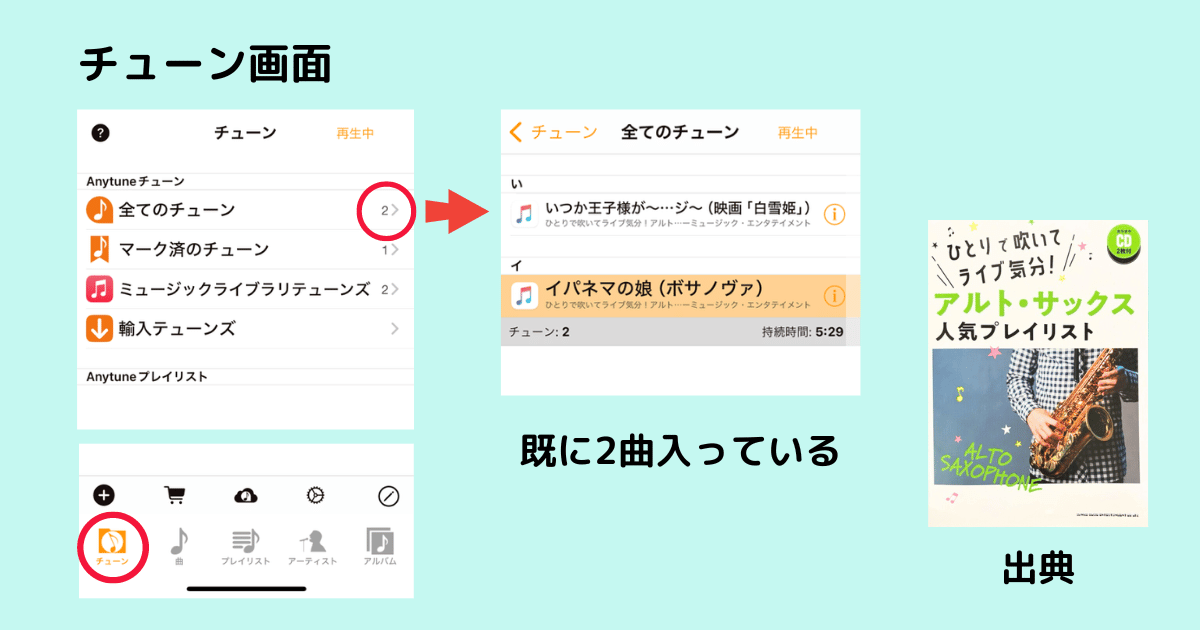
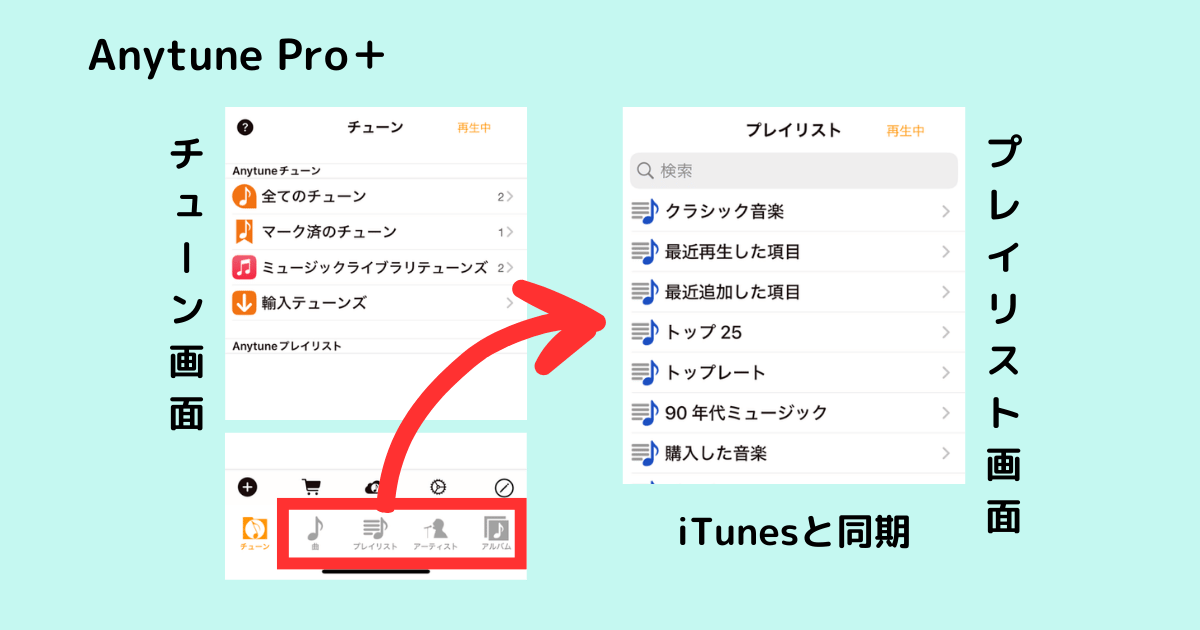
iPhoneでは、画面下のボタン(曲・プレイリスト・アーティスト・アルバム)はiTunesと同期されています。
曲の選択方法
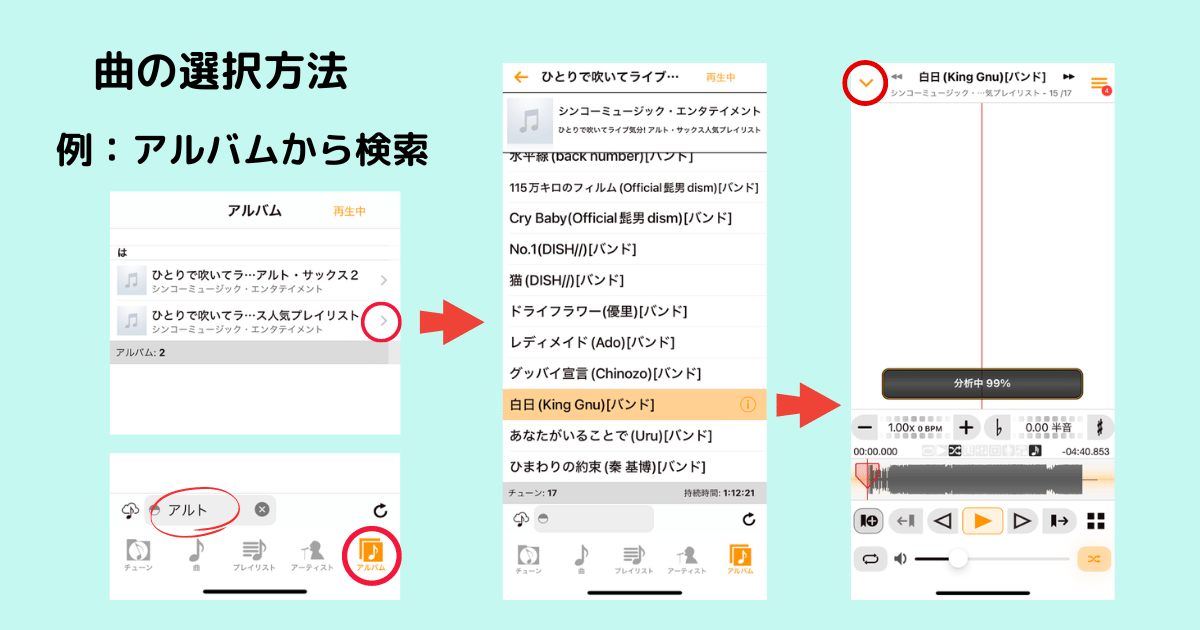
iTunesの曲をAnytuneに取り込む際は、検索機能が便利です。アルバム名の一部を入力すると対応するアルバムが表示されるので、その中から曲を選んでタップするとAnytuneに取り込まれます。
取り込まれた曲は、テンポ(速度)を変えたり、好きな位置から再生したりできるようになります。画面左上の▽ボタンでチューン画面に戻れます。
チューン画面の左下にある「+ボタン」を押すと、さまざまな音源から曲を取り込むこともできます。
曲の削除方法
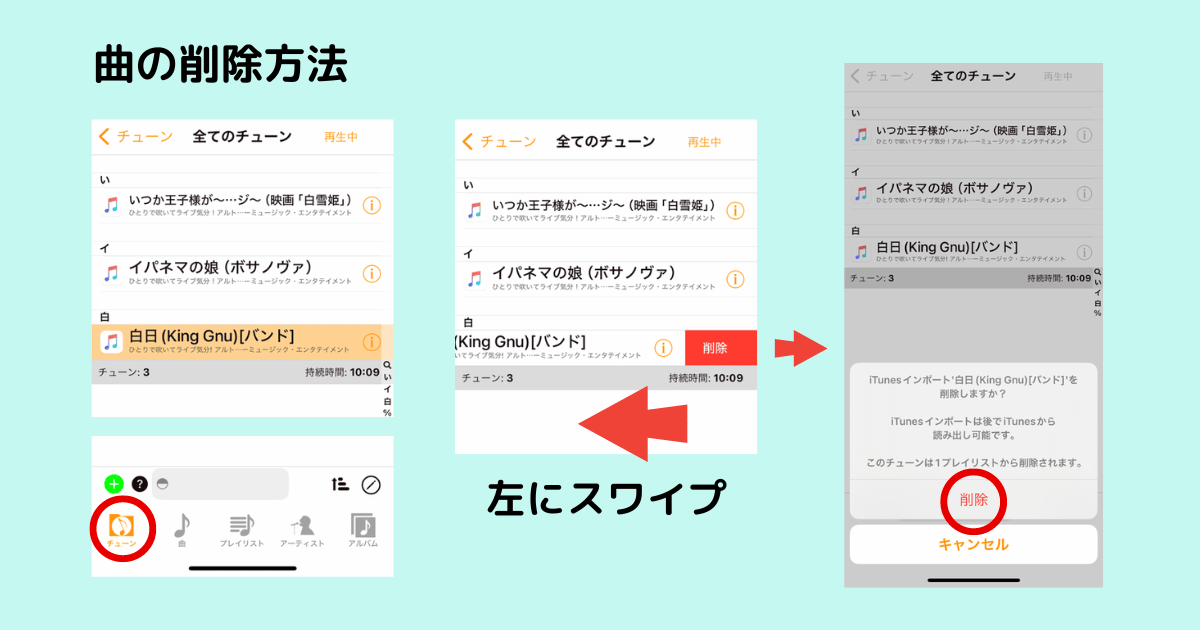
削除したい曲は、曲名を左にスワイプすると削除ボタンが表示されます。Anytuneから削除してもiTunesには影響しないので、安心して操作してください。
\ ソング&ガイドブックも楽しい! /
テンポ(速度)の変更方法
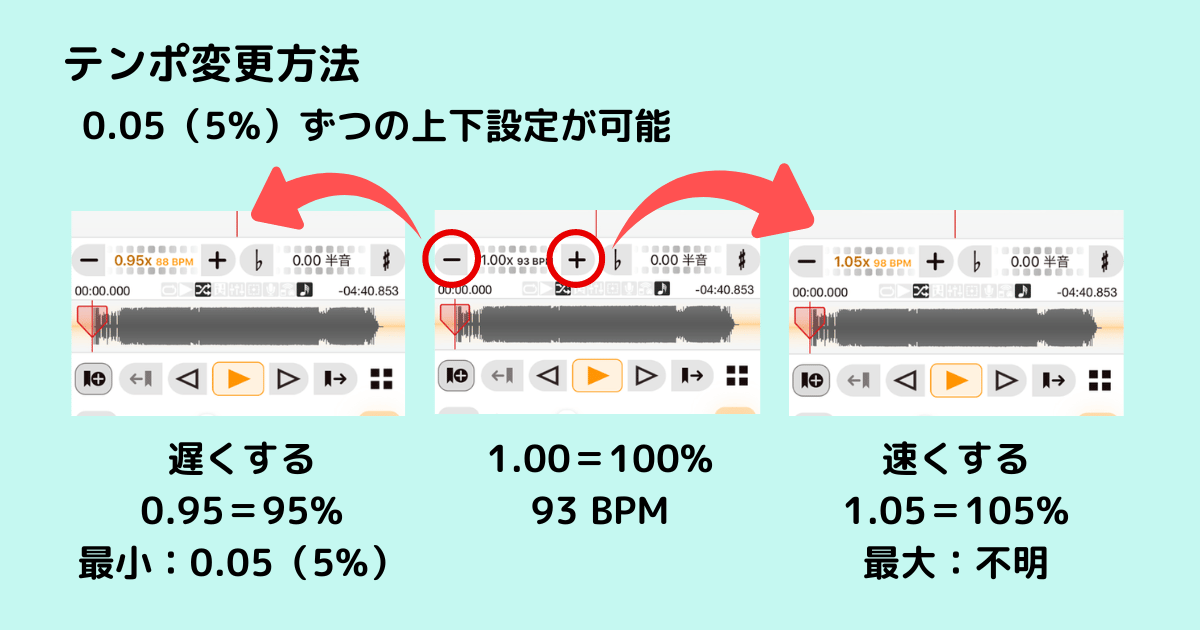
BPM表示の脇にある「-/+」ボタンでテンポを変更できます。1.00(100%)を基準に、0.05(5%)刻みで遅くしたり速くしたりできます。
- 最小速度:0.05(5%)
- 最大速度:3.00(300%)以上
表示テンポが楽譜と異なる場合
曲を取り込んだ際に、楽譜に記載されているテンポと異なるBPMが表示されることがあります。
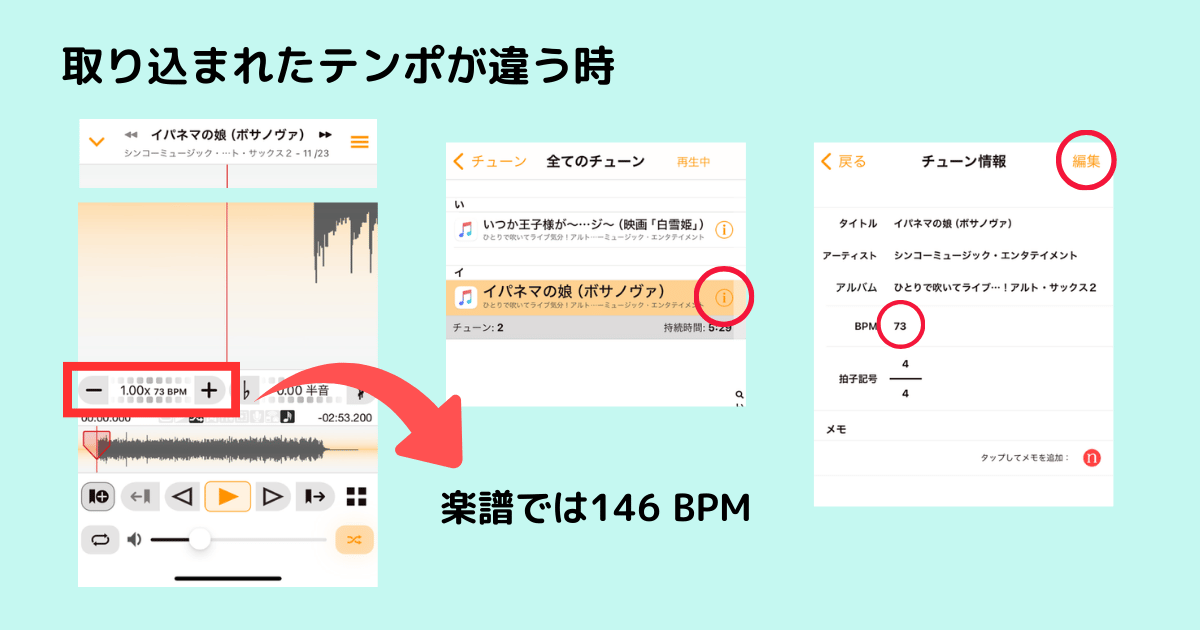
例えば「イパネマの娘」を取り込んだとき、楽譜のBPMは146ですが、Anytuneでは73と表示されました。
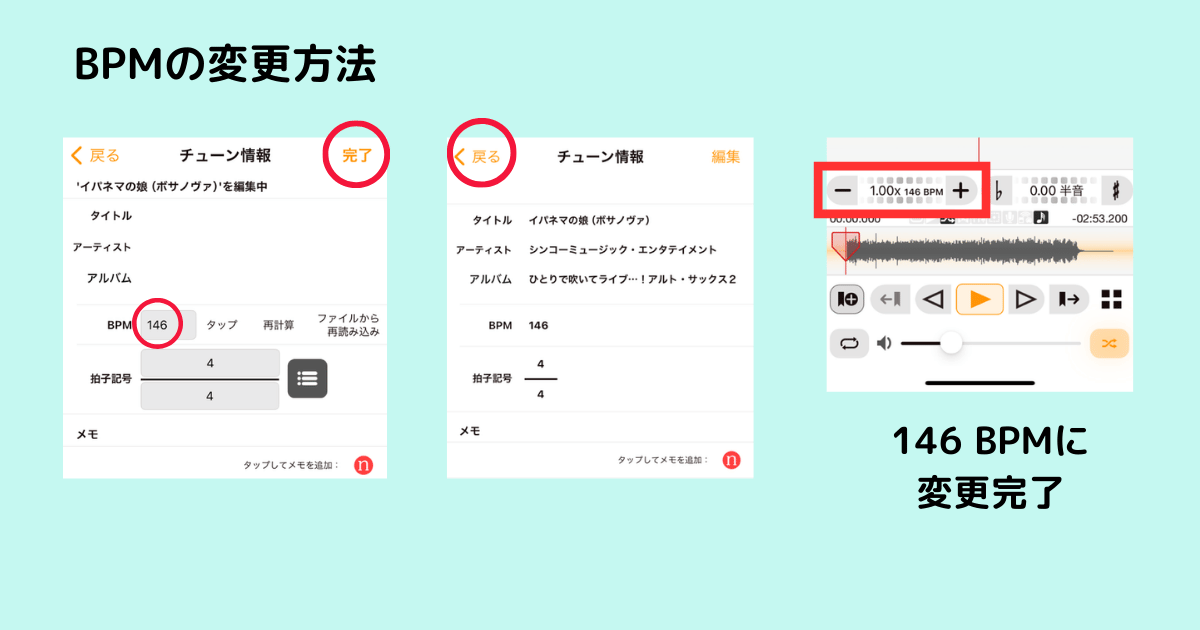
曲名の右側にある「iボタン」でチューン情報を表示し、右上の編集ボタンからBPMを変更できます。
留意事項
Apple MusicなどのサブスクからiTunesに追加した曲は、Anytuneに取り込むことができません。購入した曲か、CDなどからiTunesに取り込んだ曲を使用してください。
そもそも伴奏音源をどこで手に入れたらいいか迷ったときは、こちらの記事も参考にしてみてください。
補足:音楽CDをiPhoneに入れる方法
AnytuneはPC(おそらくMacのみ)でも使用できますが、スマホのほうが練習時も外出時も使いやすいです。
PCに取り込んだ伴奏CDをiPhoneで聴くには、PCのiTunesとiPhoneのiTunesを同期する必要があります。WindowsのiTunesもiPhoneのiTunesと同期できます。詳しい手順はAppleの公式サイトを確認してみてください。
\ 今回使用した楽譜はこちら /
まとめ
伴奏が速すぎて合わせられないというお悩みを解決してくれる音楽練習アプリ、Anytuneを紹介しました。
- 伴奏を遅くする以外にも、様々な機能がある
- 画面がシンプルで直感的に操作できる
- Anytune Pro+(2,200円・買い切り)はストレスフリーで使えておすすめ
- 速度調節は演奏練習だけでなく、耳コピや採譜にも重宝する
ぜひ試してみてください。