エアロフォンでひとりアンサンブル 録音とAnytuneを使う方法
こんにちは、しゅうこです。
エアロフォンを練習していると、「誰かと合わせてみたいな」と思う瞬間がありませんか。
発表会ではソロが多く、なかなかアンサンブルの機会が得られないのが実情です。

合わせ練習の相手が近くにいなくても、大丈夫。
録音を使えばひとりでアンサンブルが楽しめます!
この記事では、エアロフォンの移調機能と録音アプリを活用したひとりアンサンブルの方法を、「かえるの合唱」を例に手順ごとに紹介します。
読み終わるころには、自宅でひとりでも本格的なアンサンブル練習ができるようになります。目次から気になるセクションに飛んでご覧ください。
※当ページのリンクには広告が含まれています
目次
アンサンブルの機会がほとんどない!
エアロフォンを続けていくと、「他のパートと合わせてみたい」という気持ちが自然と出てくるものではないでしょうか。
私はエアロフォンをサックスの先生に習っています。発表会ではエアロフォンは少数派のため、ほとんどソロで出演することになります。
サックスの方たちはアンサンブルを披露してくれることが多く、いつもうらやましく思っていました。
一度だけエアロフォン同士でアンサンブルをしたことがあります。ソロとは違う魅力があって、すごく楽しい経験でした。

「アンサンブルがしたい!」と先生にアピールし続けたところ、ついに「デジタル管楽器のアンサンブル会」が開かれることになりました。
今回の話は、そこから始まります。
ひとりアンサンブルのアイデア
合わせ練習の前に、まず自分でできることを試してみようと思いました。
楽譜をもらい、ウキウキと練習を始めました。
楽譜はパート①、パート②に分かれていたので、①と②をそれぞれ練習しながら、「合わせたときの雰囲気を知りたいな〜」と考えていたら、あることを思いつきました。

パート①を録音して、その音源に合わせてパート②を演奏すればいいじゃん!
もちろん逆も可能です。
実際の楽譜は出せないため、今回は著作権フリーの「かえるの合唱」を例に、ひとりアンサンブルのやり方を紹介します。
調性をそろえる
移調機能を使うので、最初に楽器ごとの調性をそろえておきましょう。
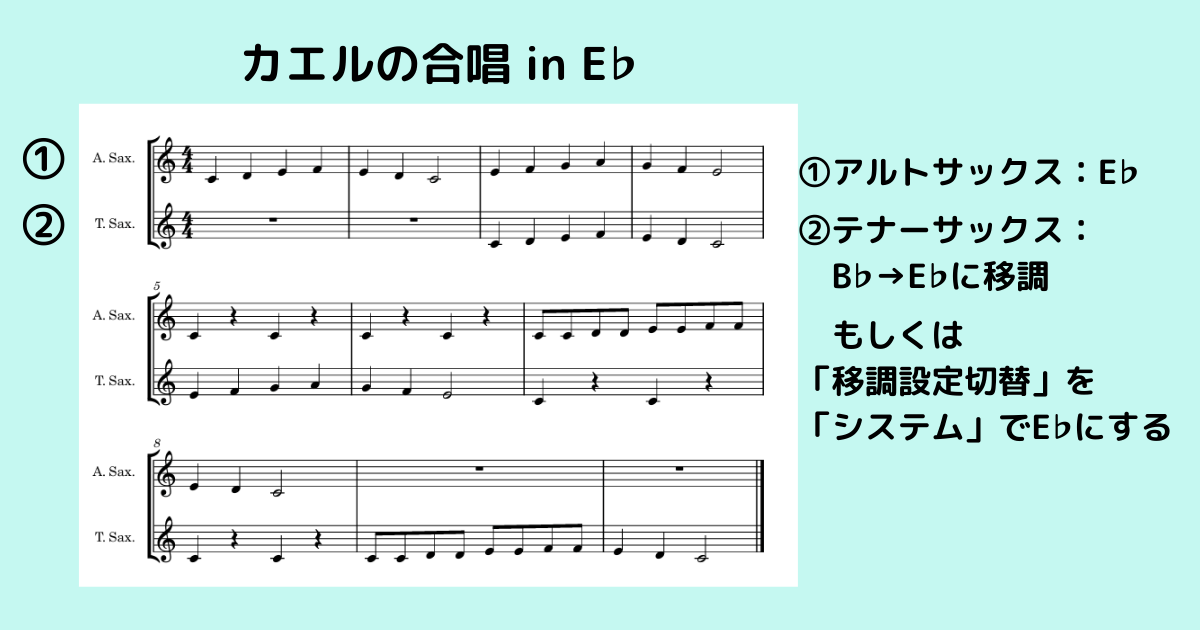
「かえるの合唱(E♭)」のアンサンブル用楽譜を作りました。パート①をアルトサックス(A.Sax)、パート②をテナーサックス(T.Sax)の設定にしています。
本来、アルトサックスとテナーサックスは調性が異なります(A.Sax:E♭、T.Sax:B♭)。しかしエアロフォンの移調機能を使えば、両方ともE♭で演奏することができます。
今回の楽譜では、テナーサックスをB♭からE♭に移調(トランスポーズ)して演奏します。フルートやバイオリンの音色を使う場合は、C(0)のままで演奏してもかまいません。
\ Roland AE-20 をチェック /
パート①を録音する
スマホまたはPCでパート①を録音します。
録音すると思うと少し緊張しますが、間違えても気にしない!気軽に何度でも録り直せます。
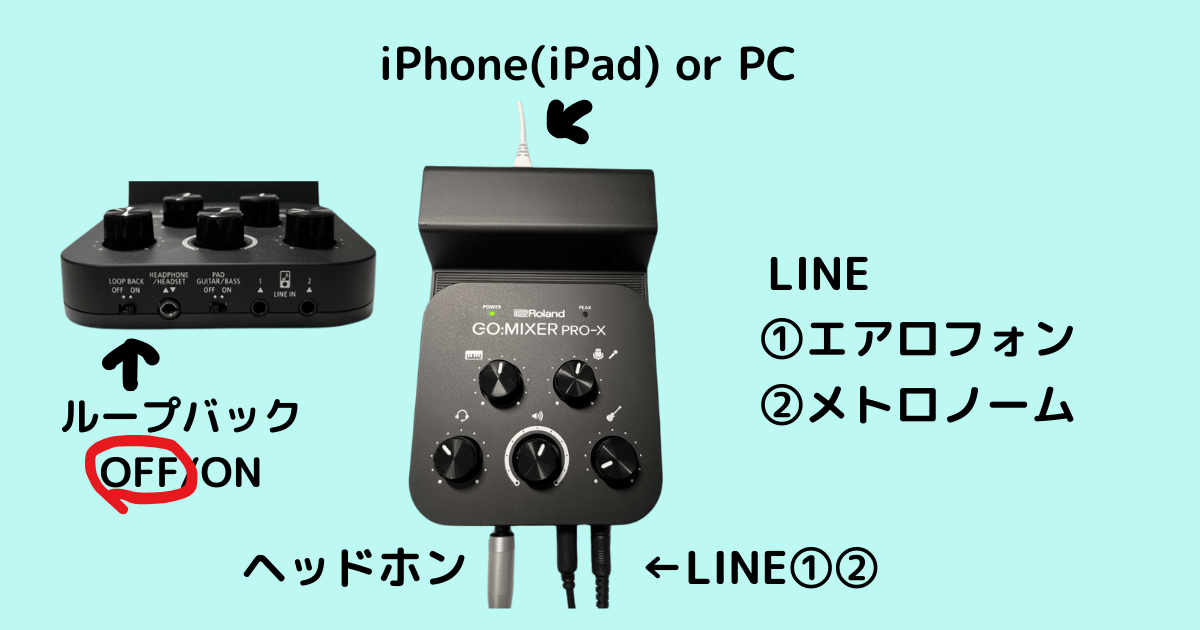
GO:MIXER PRO-Xなどのミキサーを使うと、雑音のないライン録音ができてとても便利です。もちろんミキサーなしで録音してもかまいません。
配線の参考として、接続写真を載せておきます。詳しい方法は下の記事も参考にしてください。
録音の例とポイント
パート①をアルトサックスE♭・BPM=60で録音した音源です。
Anytuneで再生する
録音した音源は、ボイスメモやサウンドレコーダーで再生しながらパート②を練習するだけでも十分楽しめます。
アプリ「Anytune」に取り込むと、速度を自在に変えたり、好きな位置から再生できるのでさらにおすすめです。
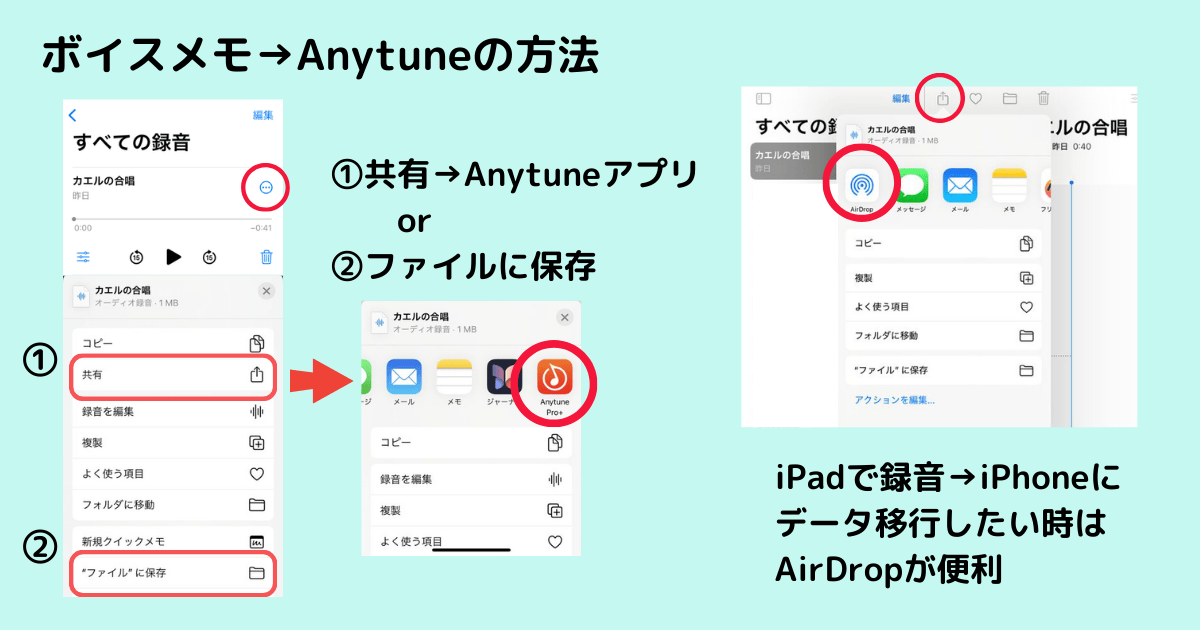
データ移行:ボイスメモ → Anytune
① 録音した端末にAnytuneをインストールしている場合は、「共有」からAnytuneを選ぶと簡単にデータを移行できます。
録音した端末にアプリが入っていない場合、iPad⇔iPhone間はAirDropを使うと便利です。
② もしくは「ファイルに保存」からでも、Anytuneに取り込むことができます。
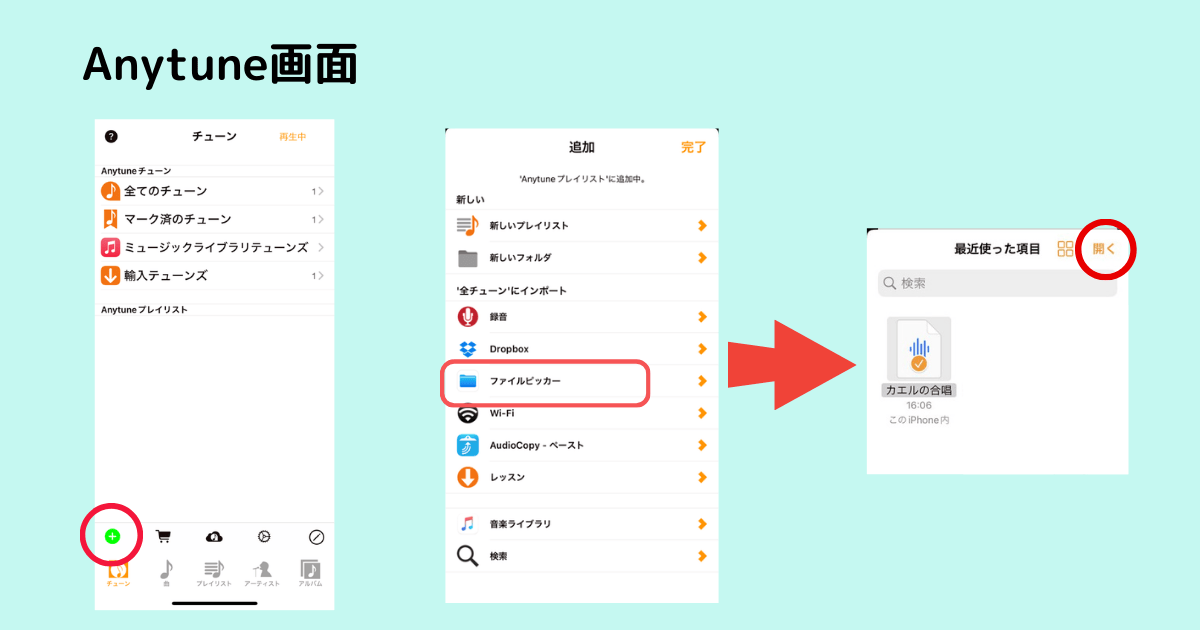
ファイルに保存した場合
アプリの左下「+」ボタンから「ファイルピッカー」を選択すると、ファイルに保存されたデータが表示されます。
ファイルを選択して右上の「開く」を押すと、Anytuneに音声データが取り込まれます。
データ移行:PCのサウンドレコーダー → Anytune
Windows PCで録音したデータをスマホに移行したい場合、録音データをGmailなどに添付して自分宛てに送信し、スマホでダウンロードして「ファイルに保存」する方法が手軽でおすすめです。
何回かやると慣れるので、思ったほど大変ではありませんよ。
ファイルに保存後は、前の手順と同じくAnytune画面から取り込むことができます。
PCによってはスマホとの共有ボタンがある場合もあるので、そちらを利用してもよいでしょう。
これでパート①を聴きながらパート②を練習できるようになりました!
パート②を録音する
パート①に合わせて練習するだけでもとても楽しいのですが、今回はさらにAnytuneでパート①を再生しながらパート②を演奏・録音してみました。
パート①がアルトサックス(+メトロノーム)、パート②がテナーサックスの構成で録音した音源がこちらです(音量小さめです)。

①と②の音量が違うのはご容赦ください。今後の課題です。録音しない場合、ヘッドホンでパート①はもっと大きく聞こえます。
GarageBandやCubaseなどの音楽ソフト、または多重録音できるアプリを使えばさらにグレードアップできると思います。まだ使いこなせていないので、これも今後の課題です。
\ GO:MIXER PRO-X をチェック /
まとめ
エアロフォンの移調機能を活かし、録音を駆使してひとりでアンサンブルをやってみました。

「ひとりオーケストラ」とか、夢が膨らみます♪
いろんな音色を使えるのがエアロフォンの醍醐味です。
ソロを一心不乱に練習するのも楽しいですが、他のパートの音を聴きながら演奏するアンサンブルには、また別の楽しさがあります。
ひとりでやってもかなり楽しいので、実際に他の人と合わせるとさらに楽しいでしょうね。リアルのアンサンブル会がますます楽しみになりました。
ぜひ試してみてください。